




USR-G770连接阿里云示例
-
一、资料下载
USR-G770 说明书:https://www.usr.cn/Download/1474.html
DR15X&DR5X2&G770标准AT指令集:https://www.usr.cn/Download/984.html
USR-G770 设置软件:https://www.usr.cn/Download/1475.html
【PC端调试工具】网络调试助手 串口调试助手二合一https://www.usr.cn/Download/27.html
二、硬件连接
1、所需物品
USR-G770 产品 1台
12V电源适配器 1个
USB-RS485串口线 1条
笔记本电脑 1台
2、硬件连接
USR-G770 的485串口接USB-RS485串口线到电脑USB口,然后产品接12V电源适配器上电。
电脑下载并打开 USR-G770设置软件,安装串口助手软件。
3、查看端口号
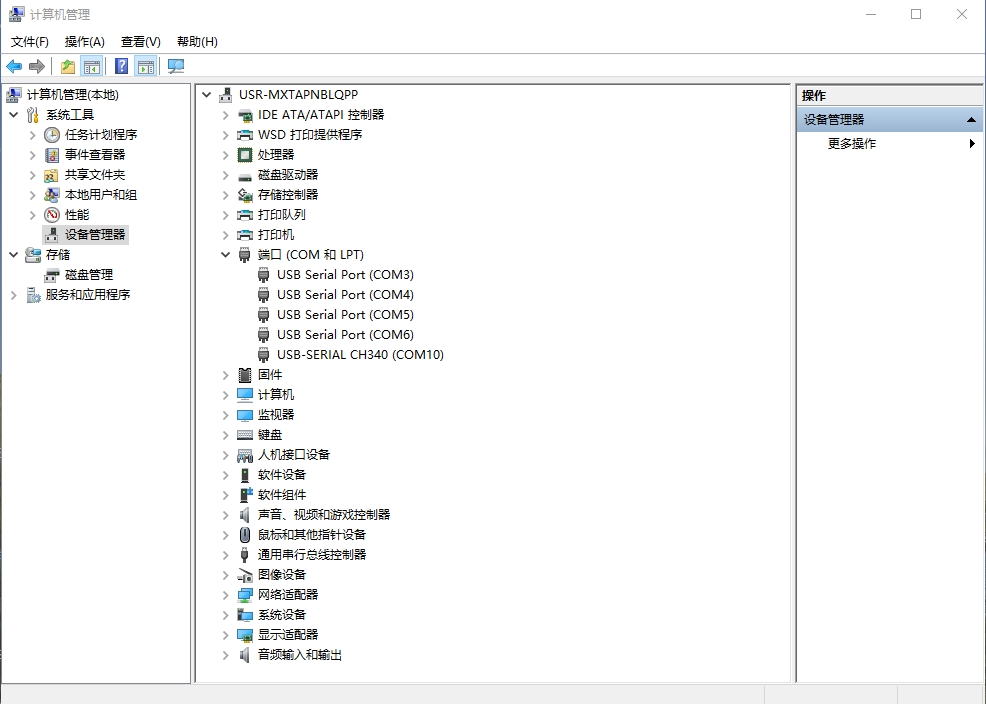
电脑鼠标点击计算机管理,右击,点开设备管理器,点击端口,查看接USR-G770的USB-RS485串口线COM口号,COM10。
三、阿里云设置
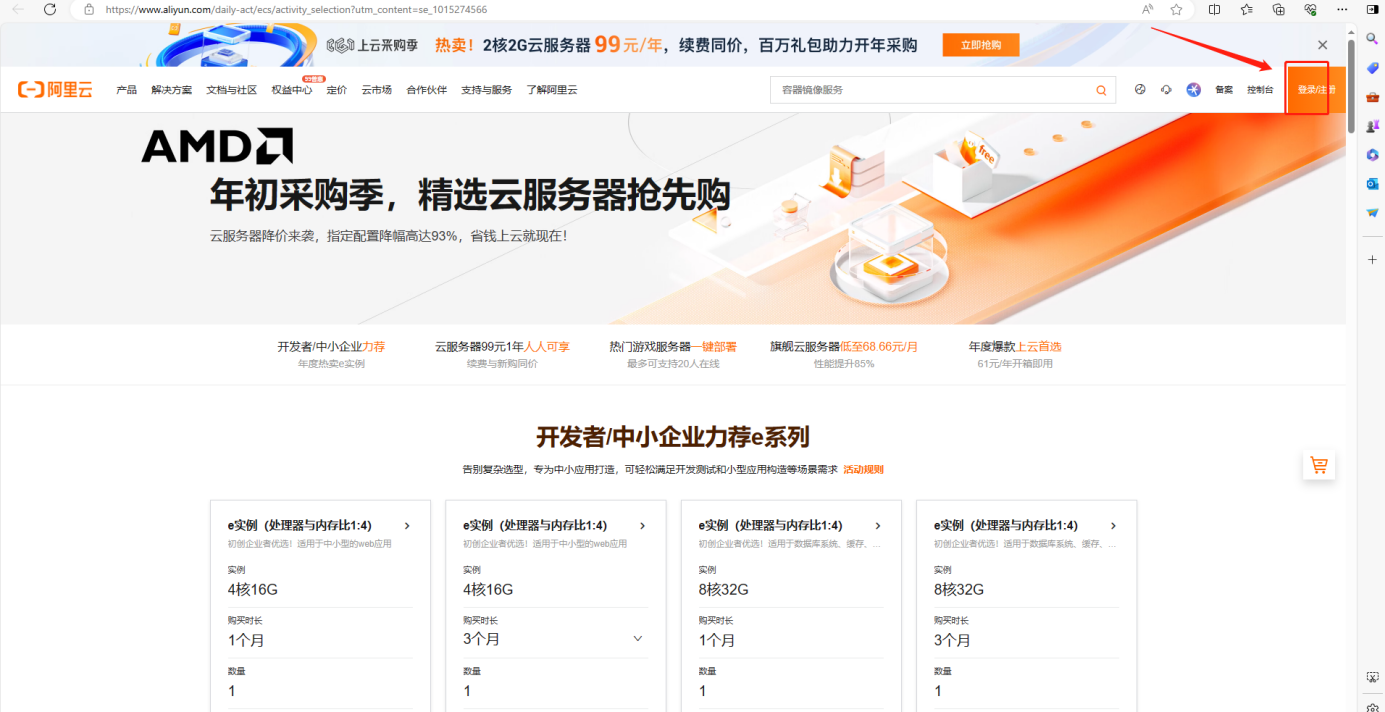
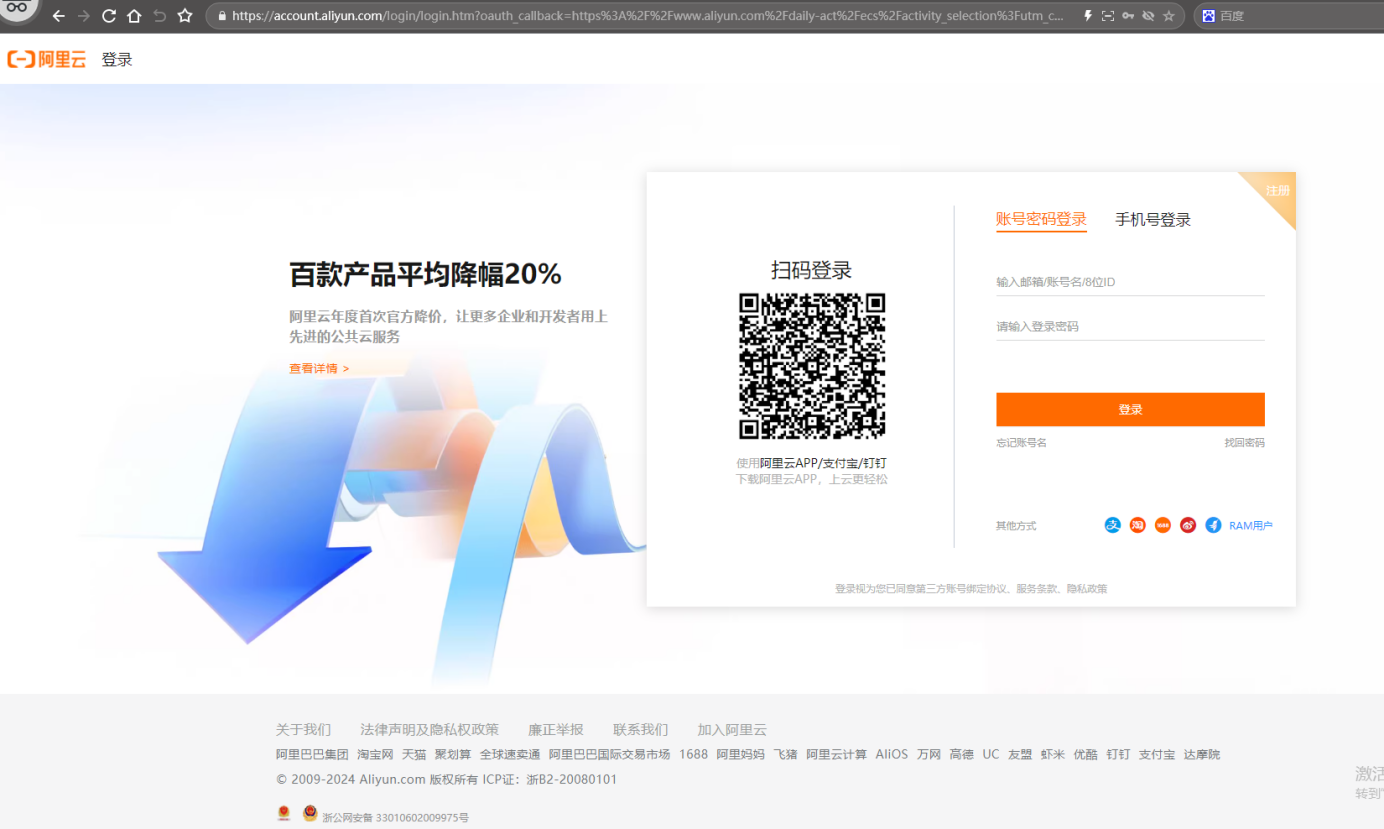
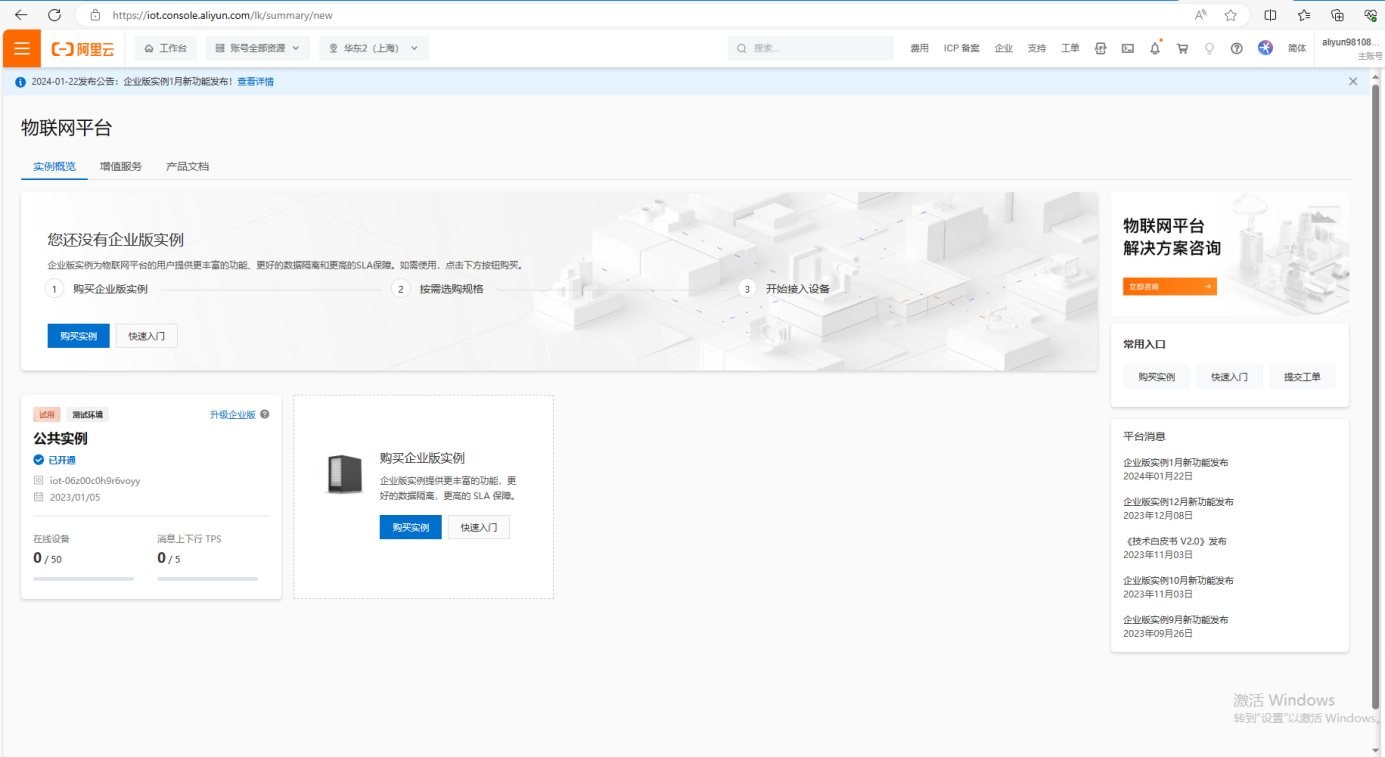
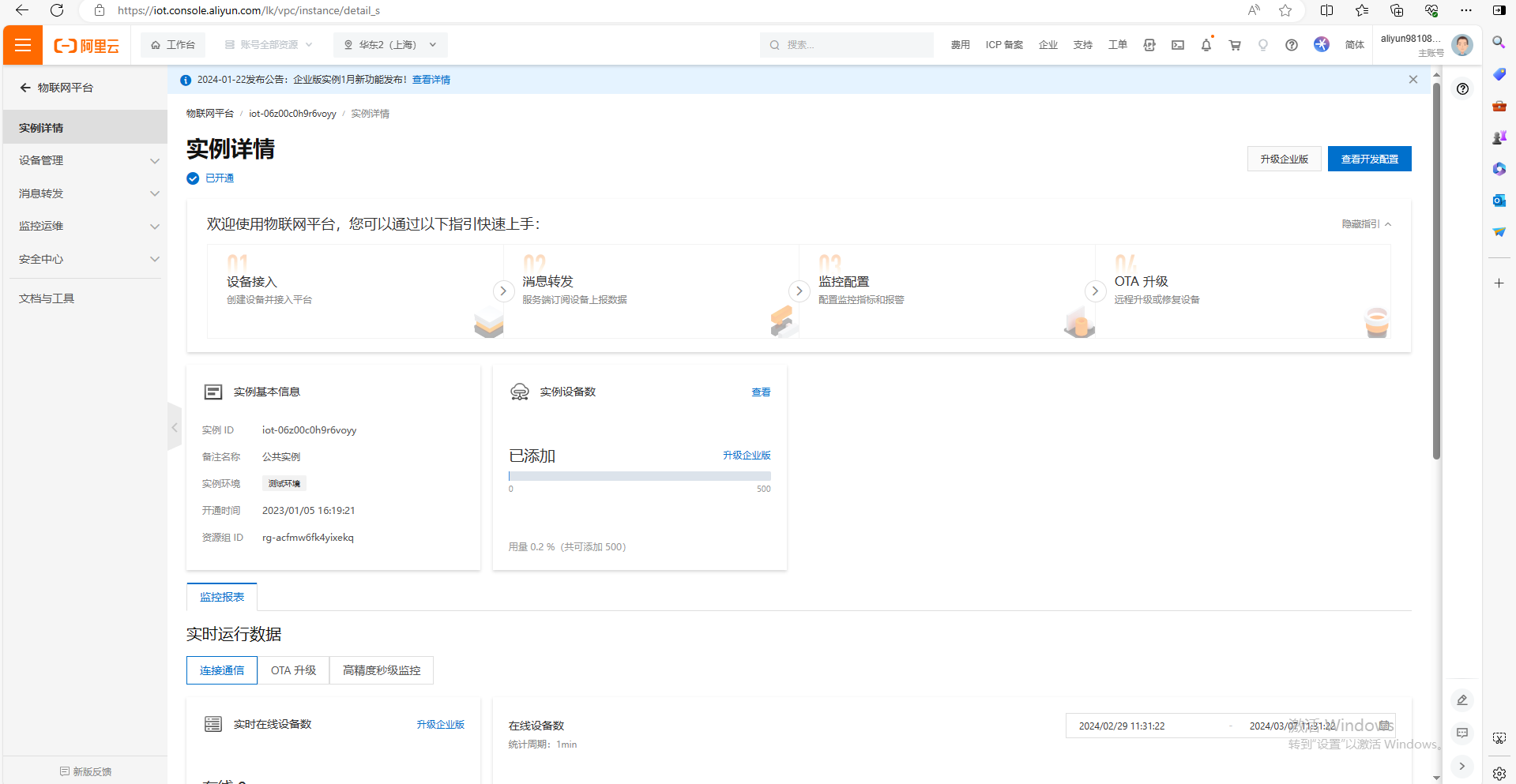
1、登陆阿里云平台,找到物联网平台,这里用的连接公共实例
(1)登陆阿里云平台
(2)找到物联网平台
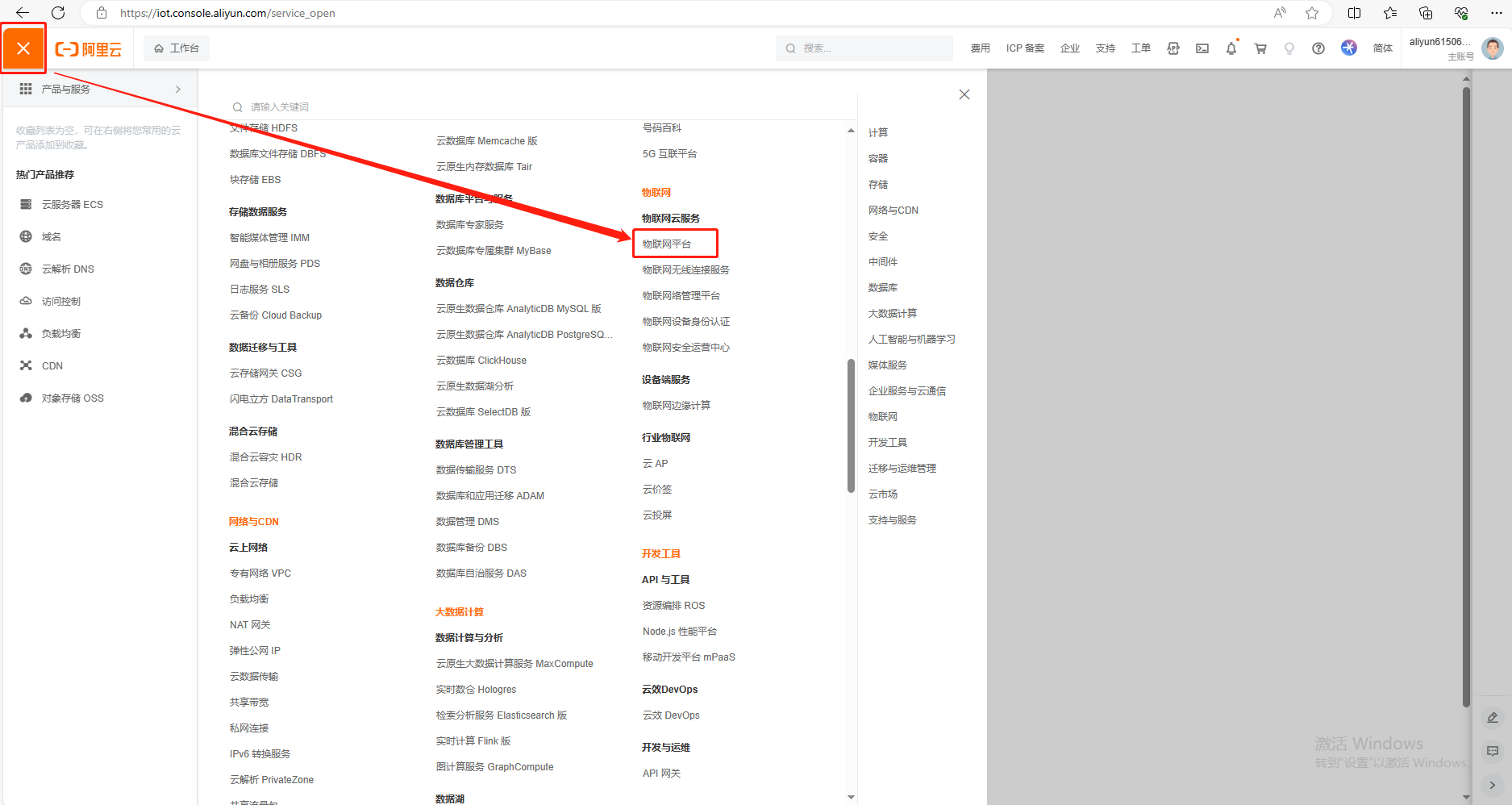
(3)开通连接公共实例
2、创建产品
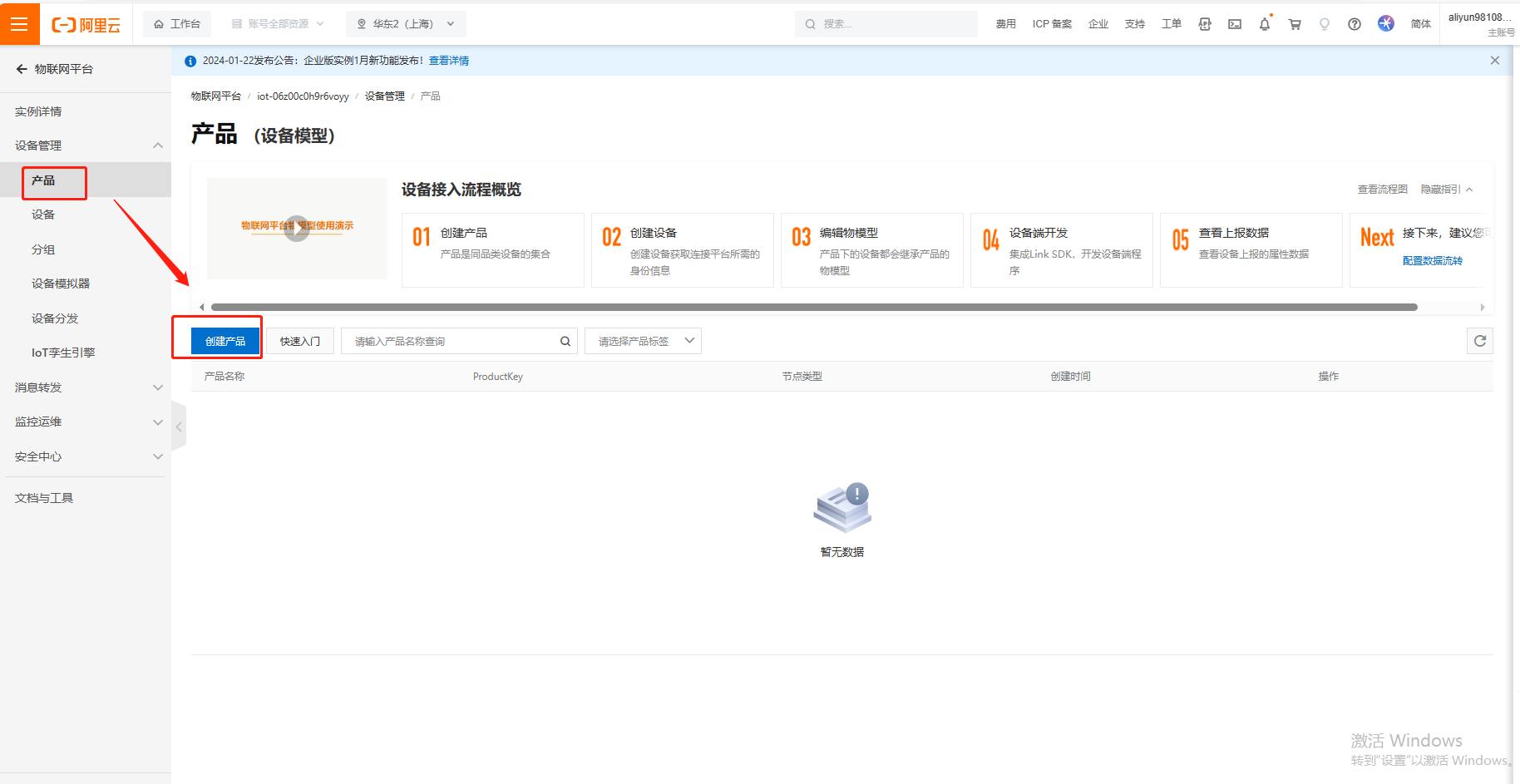
(1)点击产品,点击创建产品
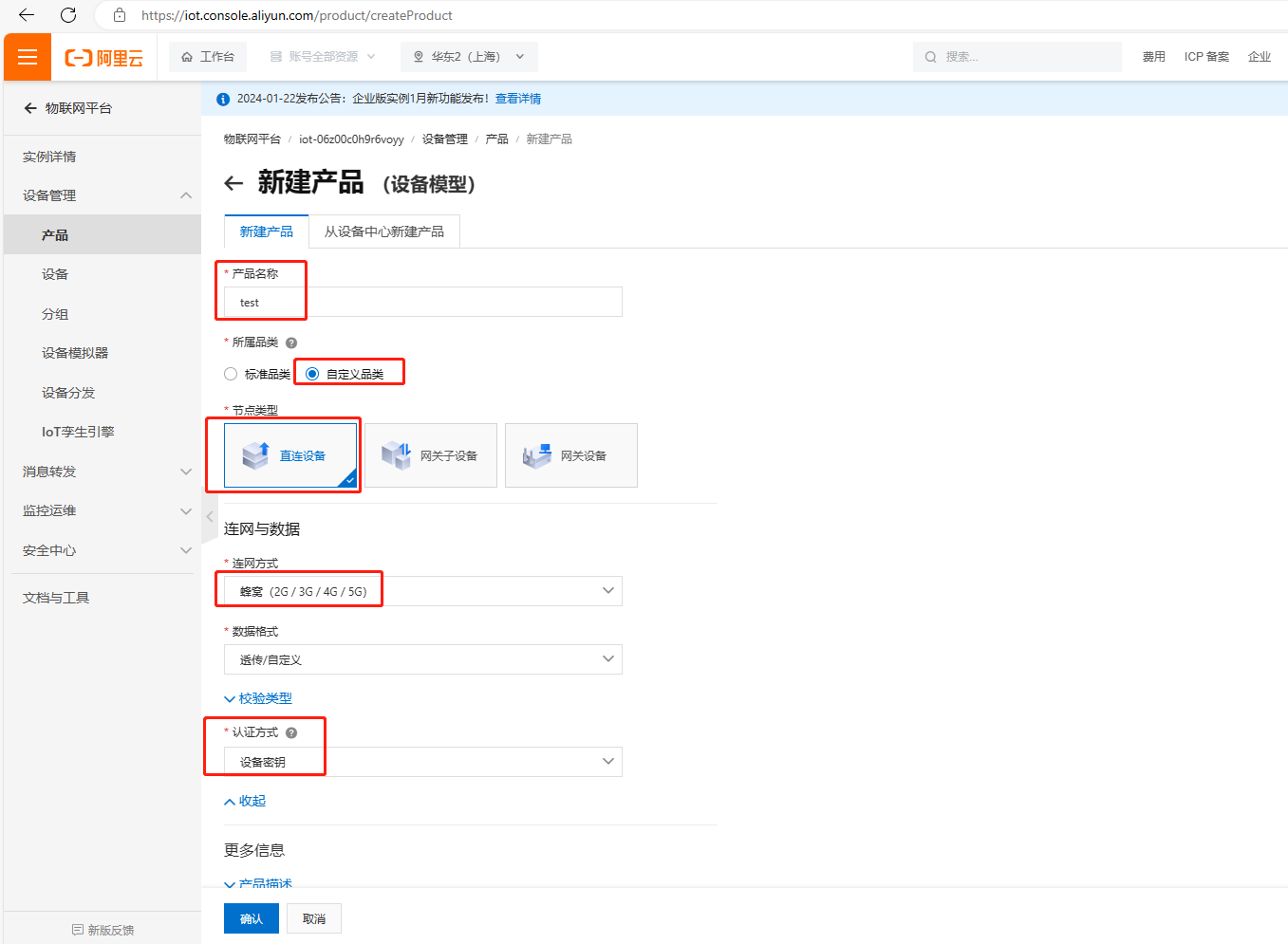
(2)新建产品信息,依次填写:
产品名称举例test——所属品类选择自定义品类——节点类型选择直连设备——联网与数据联网方式选择蜂窝(2G/3G/4G/5G)——数据格式选择透传/自定义——认证方式选择设备秘钥——点击确定,完成创建产品。
3、添加设备
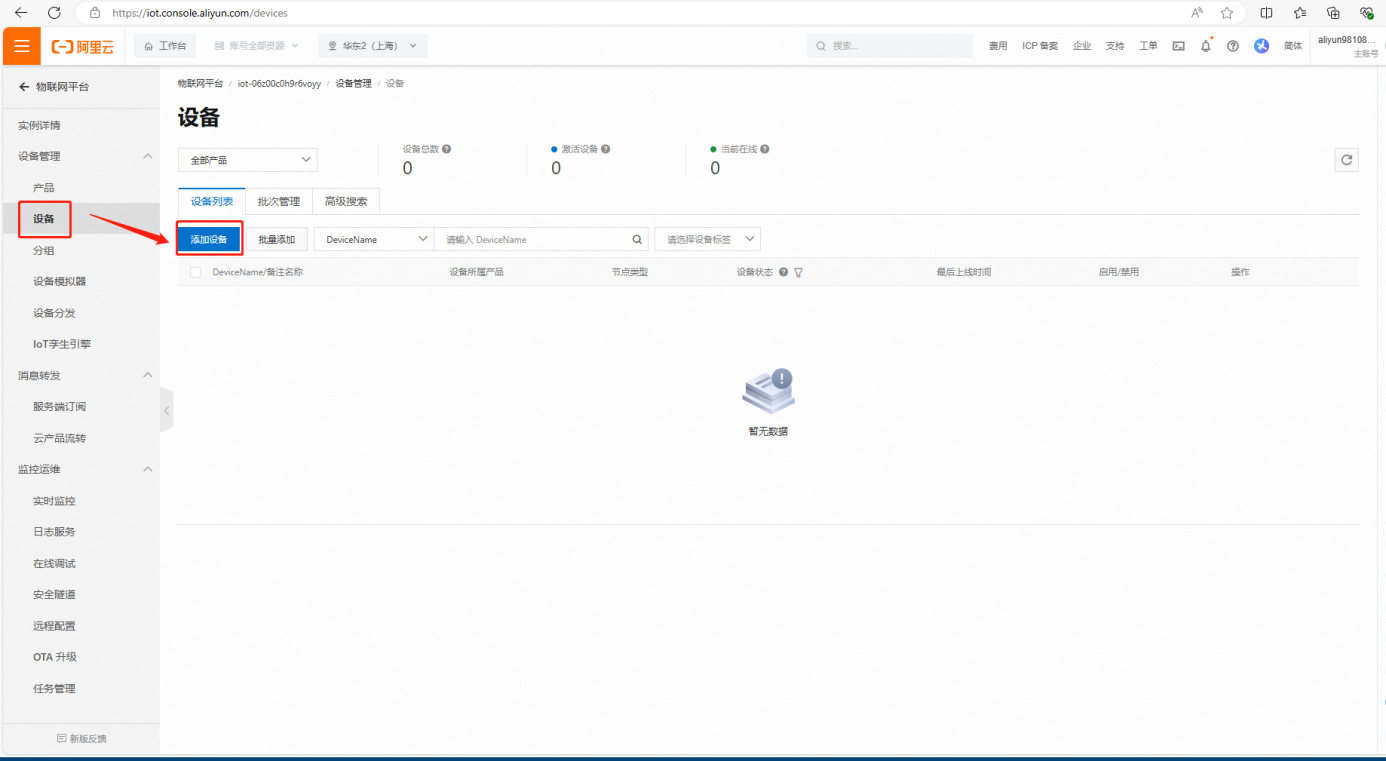
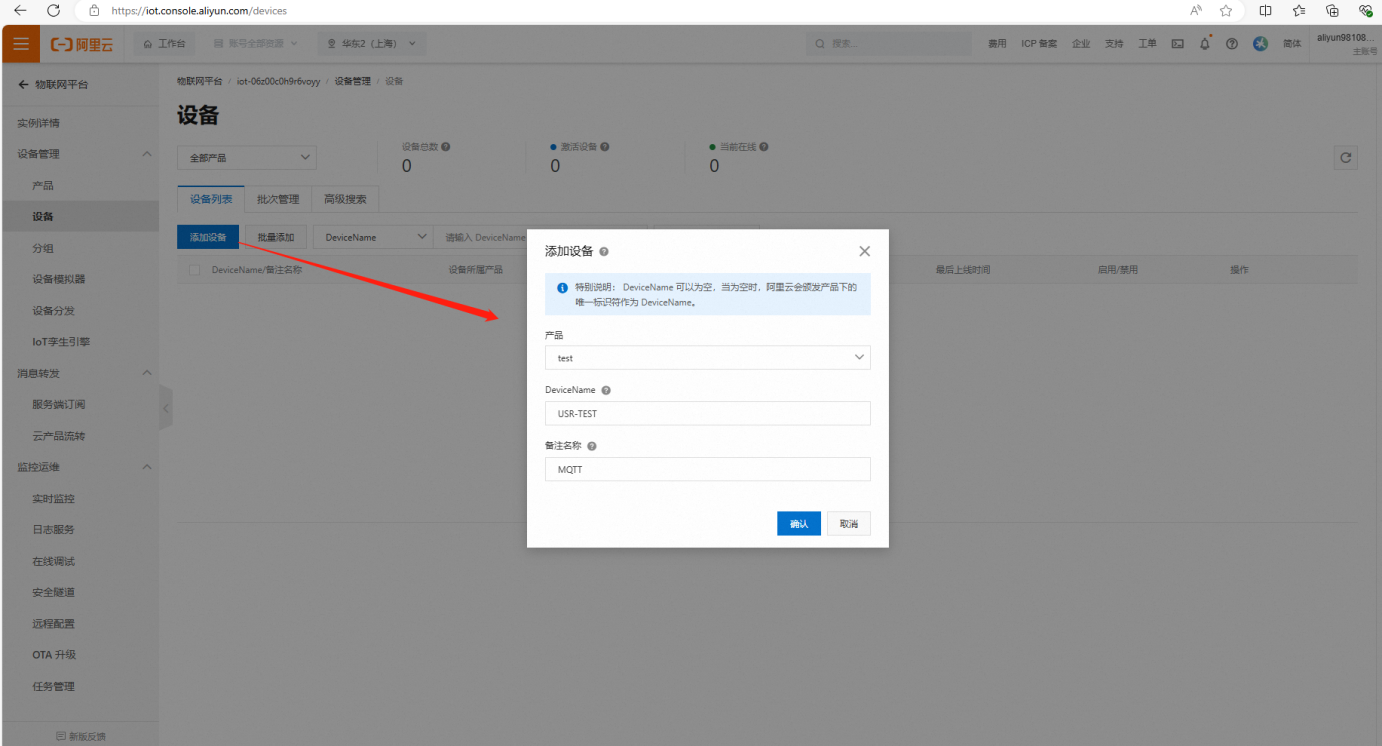
(1)产品创建成功后,添加设备。点击设备,点击添加设备,产品名举例填test,DeviceName填USR-TEST,备注名称填MQTT,点击确认。
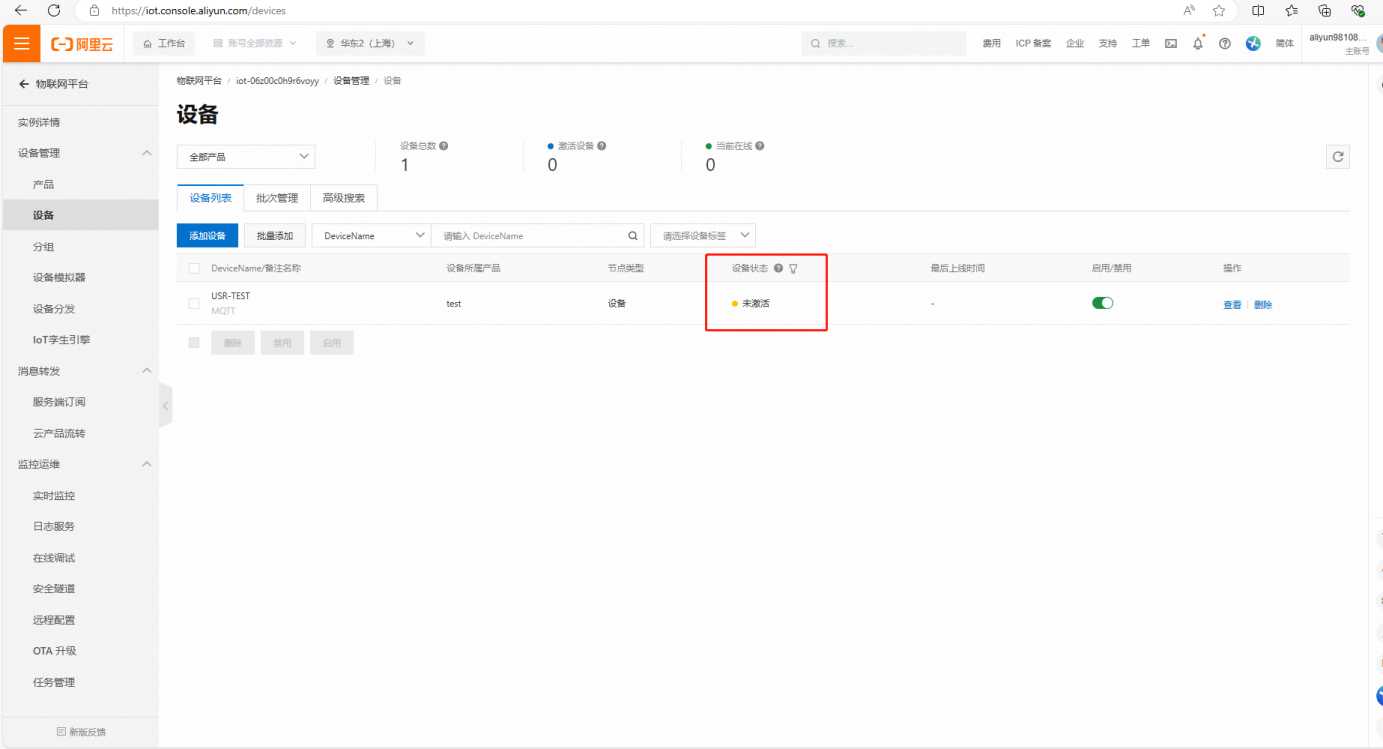
(2)添加完设备,如下图展示,设备状态是未激活,等设置完USR-G770的MQTT连接阿里云参数之后,设备状态才显示在线。
4、查看设备证书内容
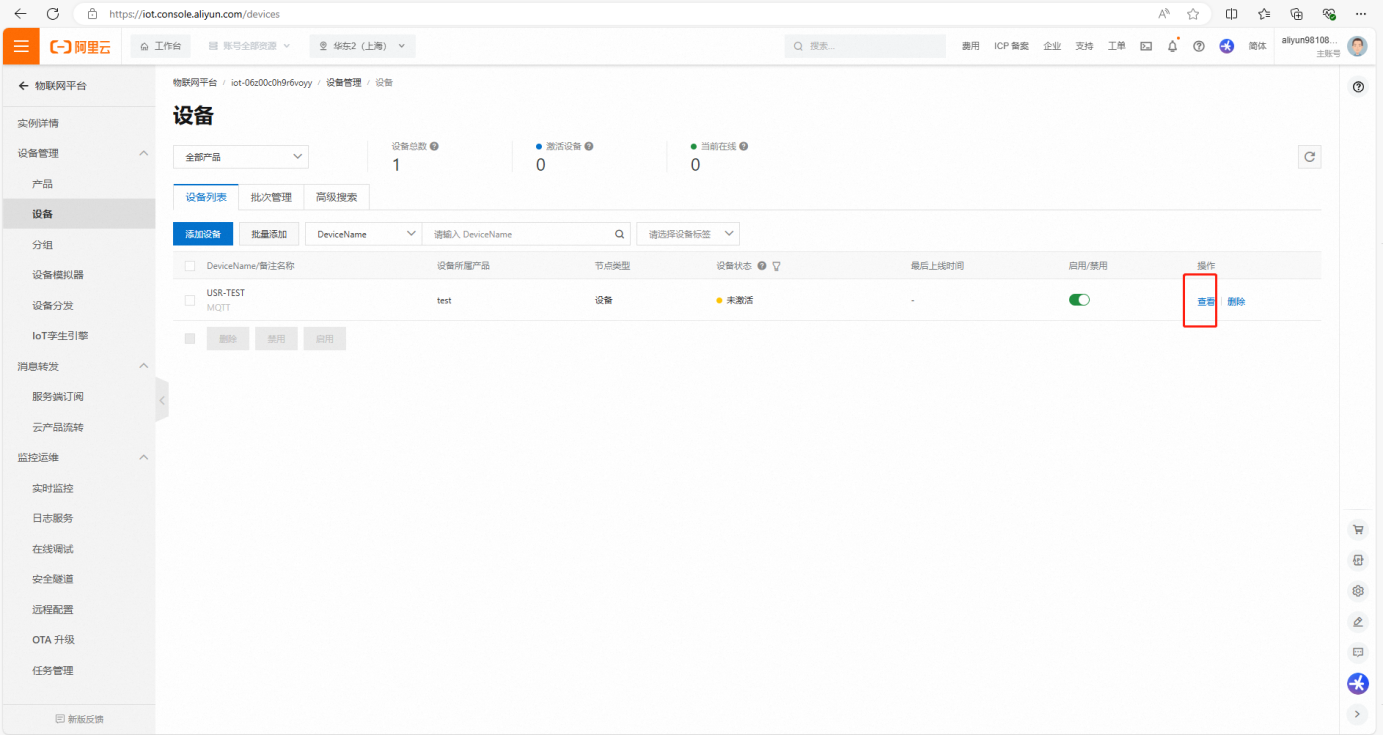
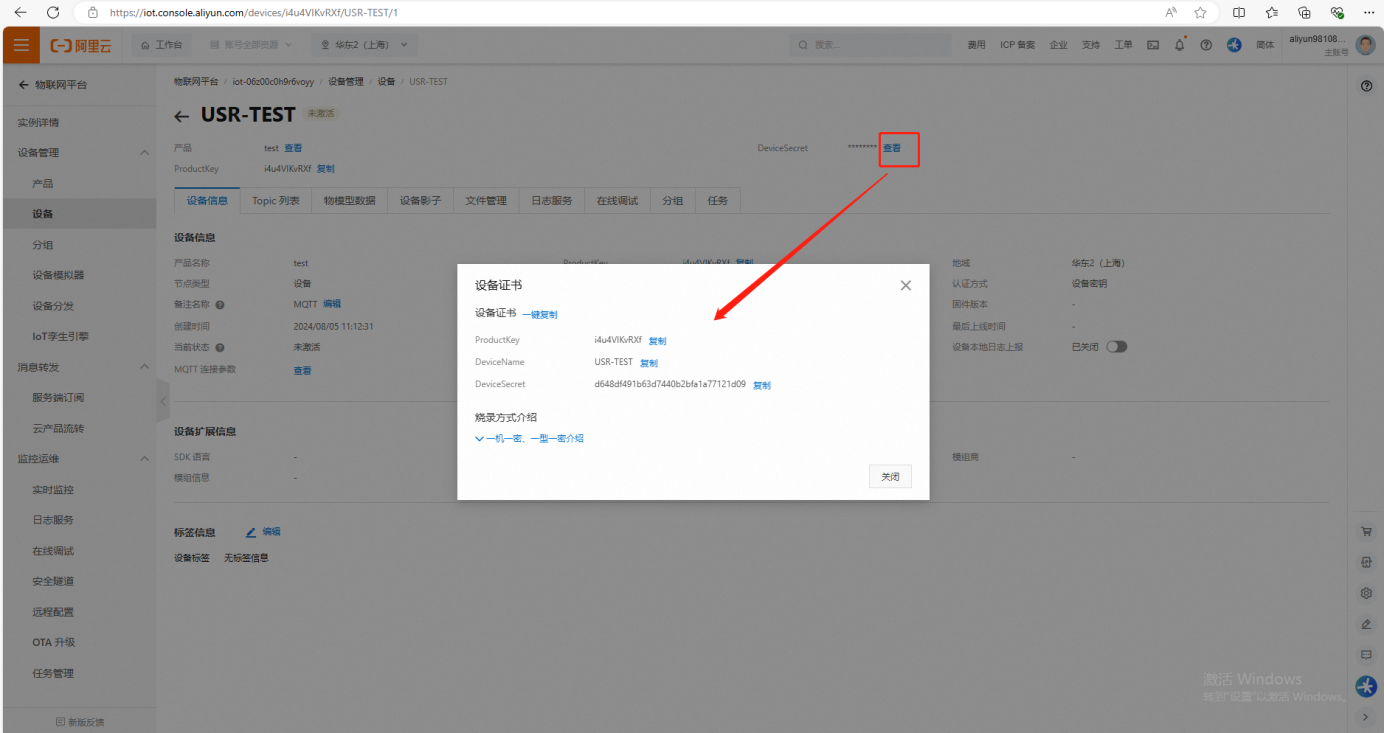
点击设备,点击查看,再点击DeviceSecret后面的查看。
展示设备证书:
ProductKey: i4u4VIKvRXf
DeviceName: USR-TEST
DeviceSecret: d648df491b63d7440b2bfa1a77121d09
5、查看产品Topic
(1)点击产品,点击查看
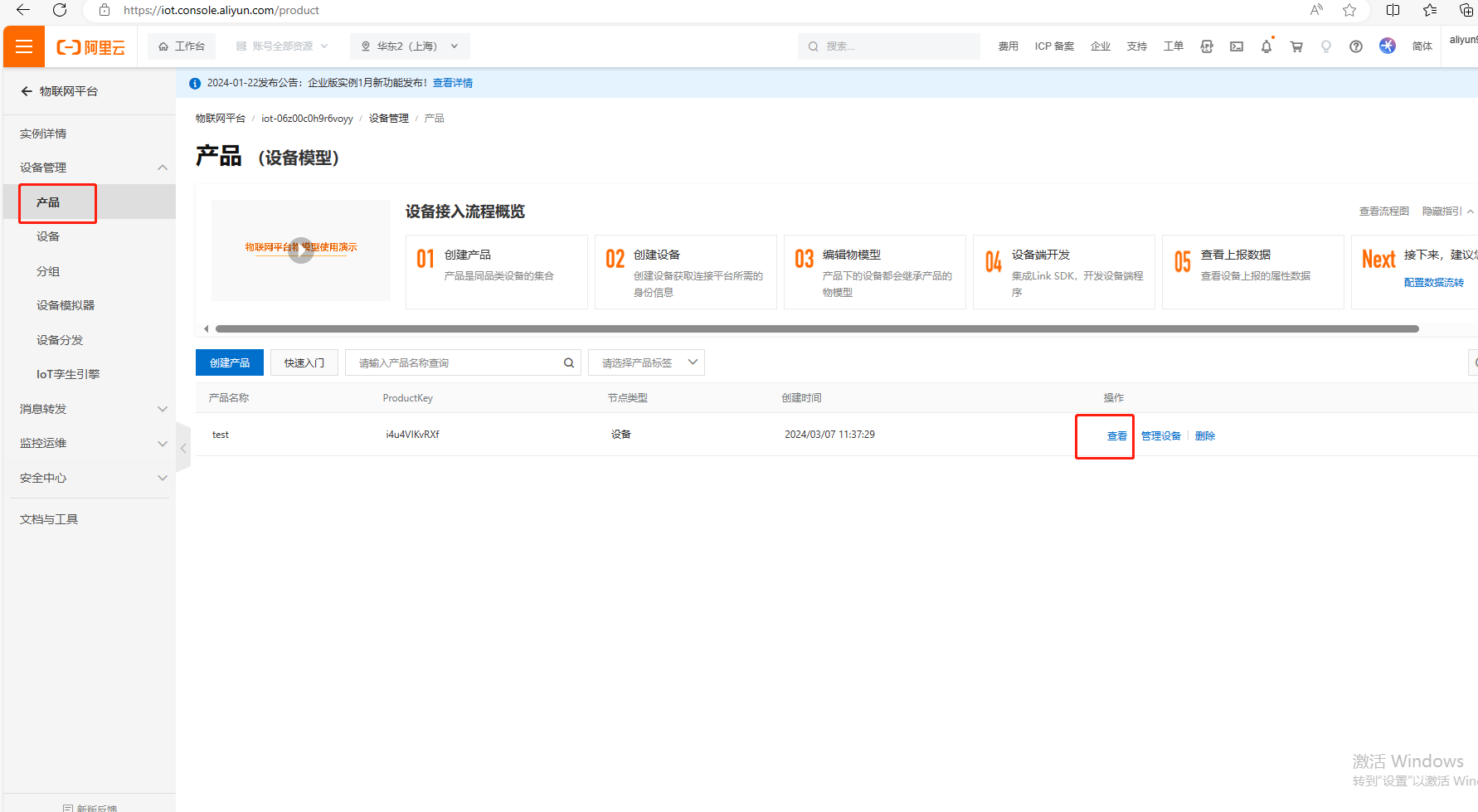
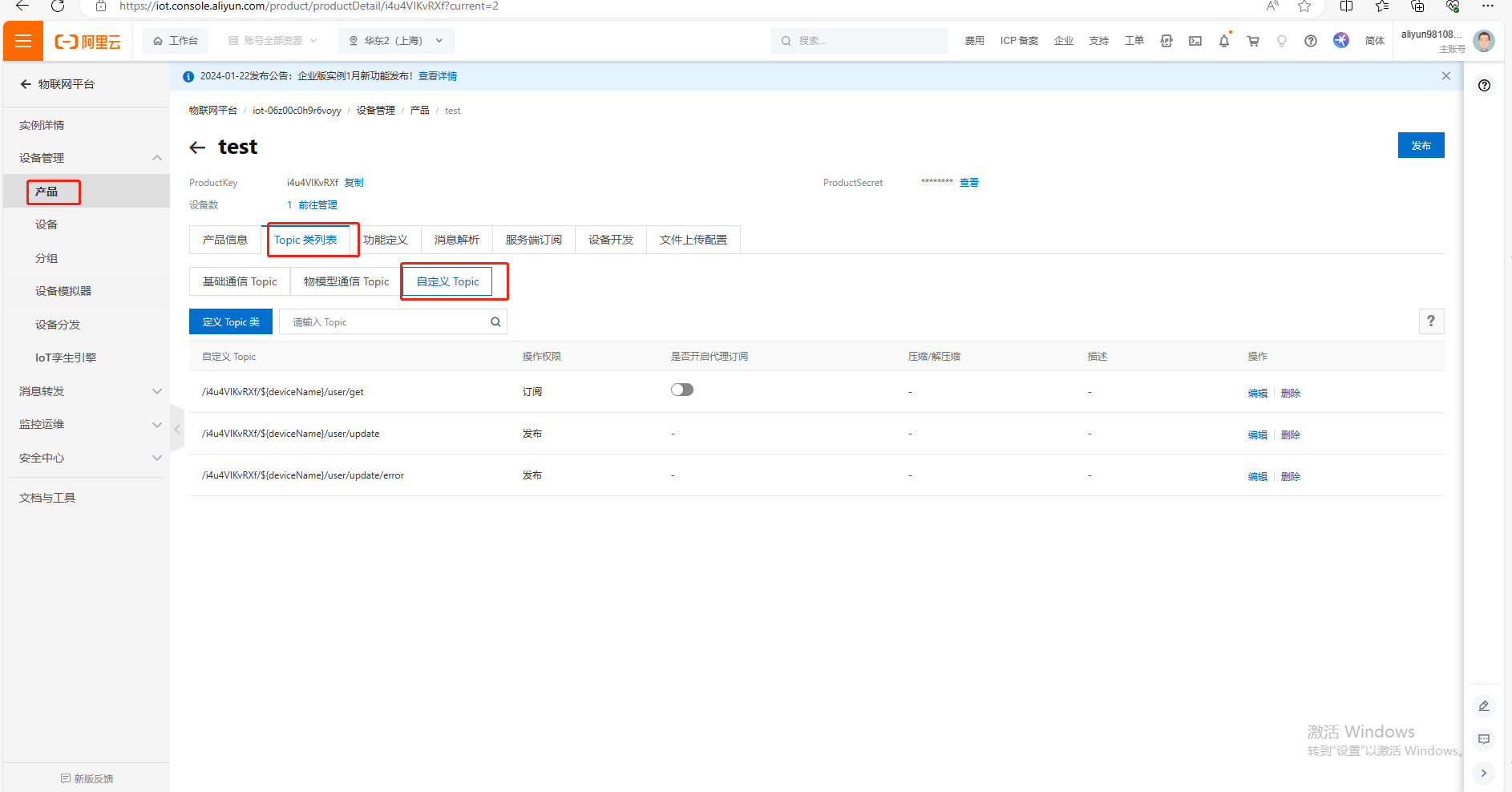
(2)点击Topic类列表,点击自定义Topic,找到订阅和发布
设置USR-G770的MQTT参数,需要按照以下方法设置订阅和发布主题。
数据订阅测试:将订阅的主题/i4u4VIKvRXf/USR-TEST/user/get填写到USR-G770订阅的主题配置中去(注意将原主题中的${deviceName}替换为USR-TEST(本产品的DeviceName));
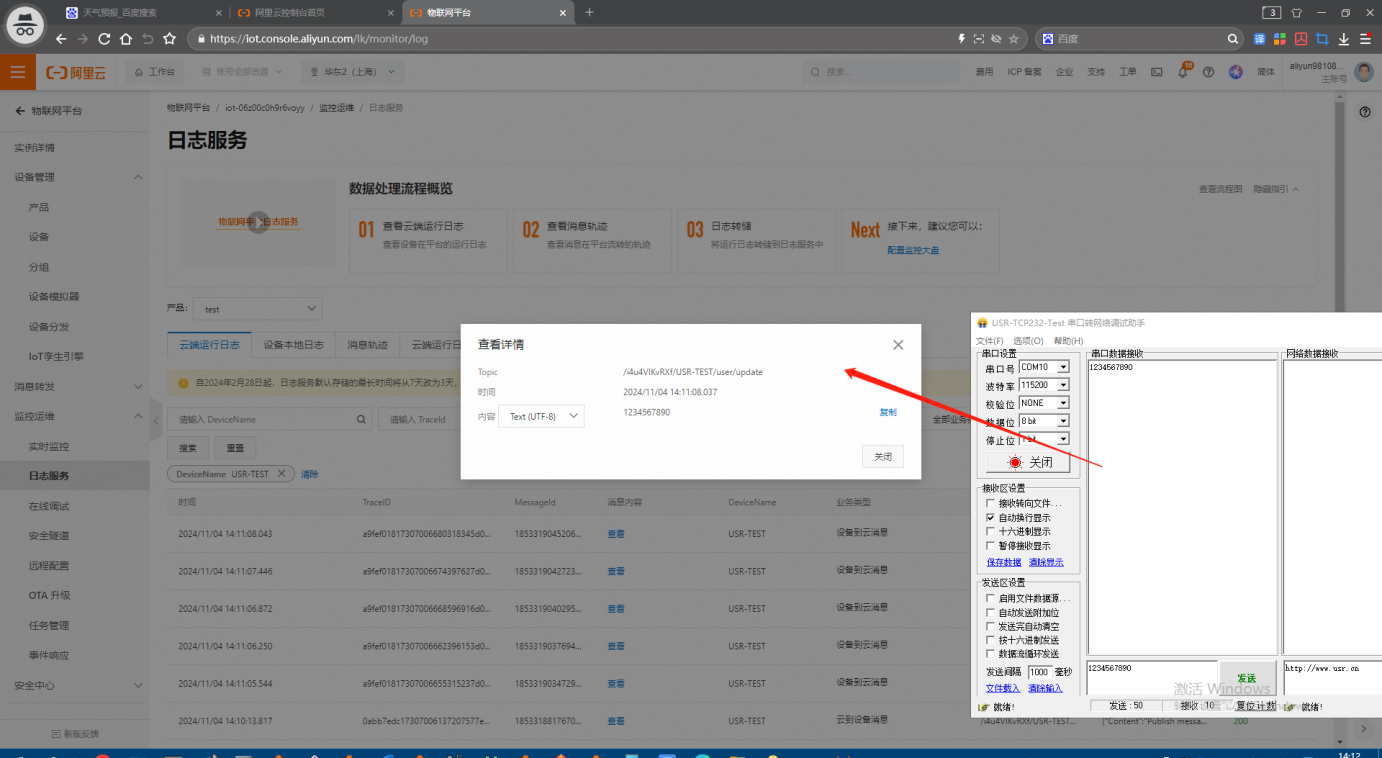
数据发布测试:将发布的主题/i4u4VIKvRXf/USR-TEST/user/update填写到USR-G770推送的主题配置中去(注意将原主题中的${deviceName}替换为USR-TEST(本产品的DeviceName));
四、USR-G770产品参数设置
1、打开USR-G770产品设置软件
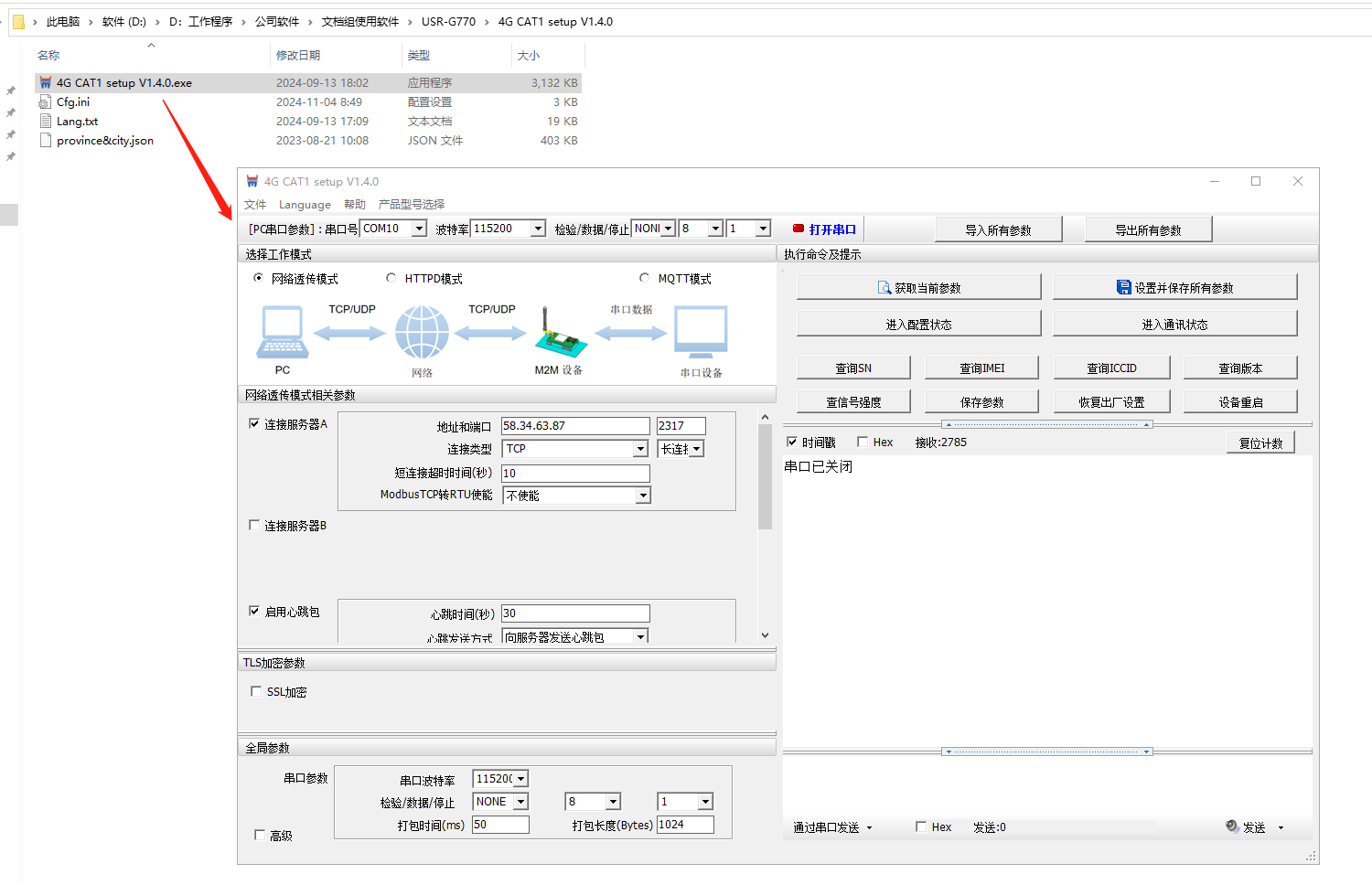
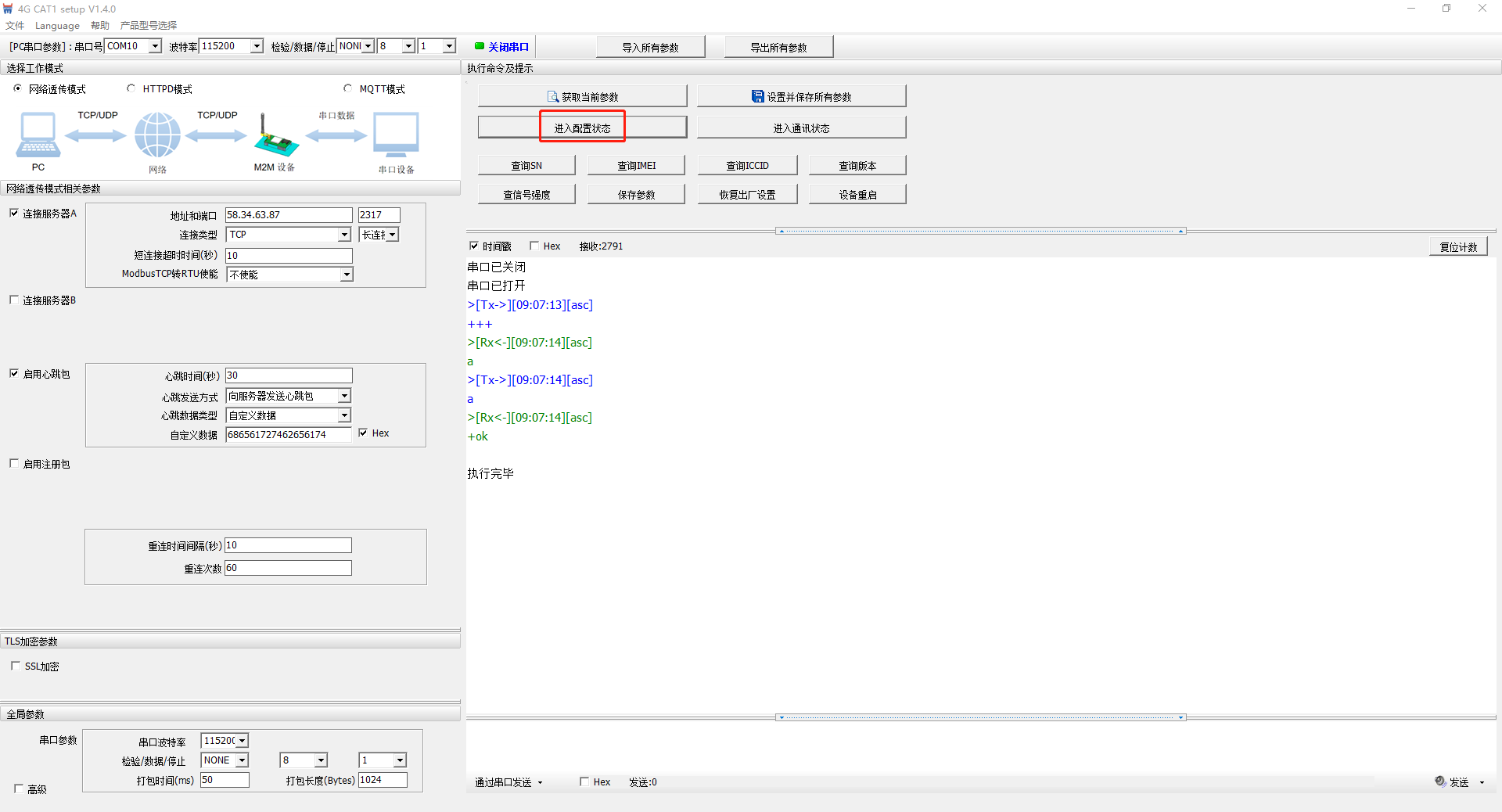
2、打开串口,点击进入配置状态
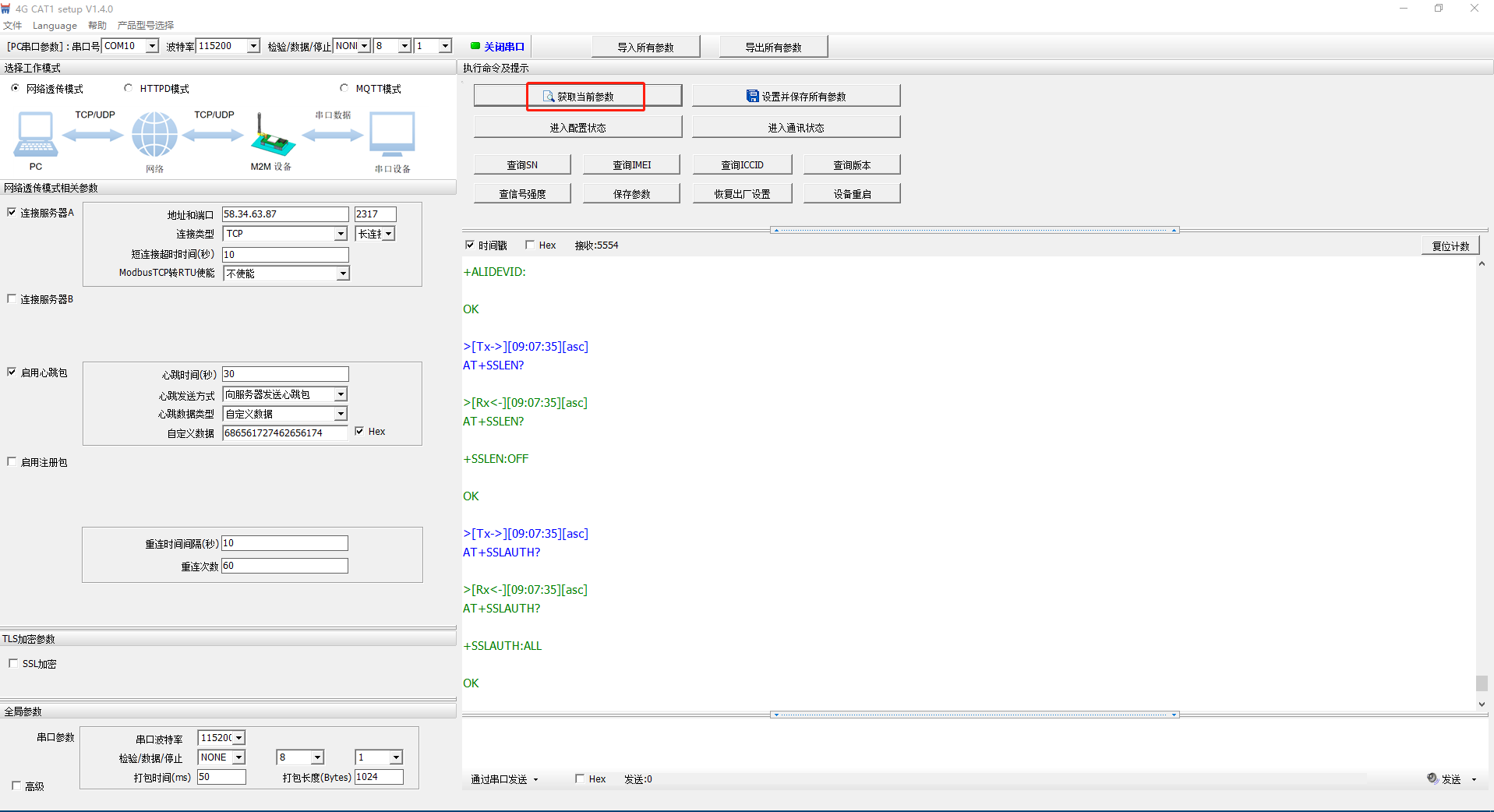
3、点击获取当前参数
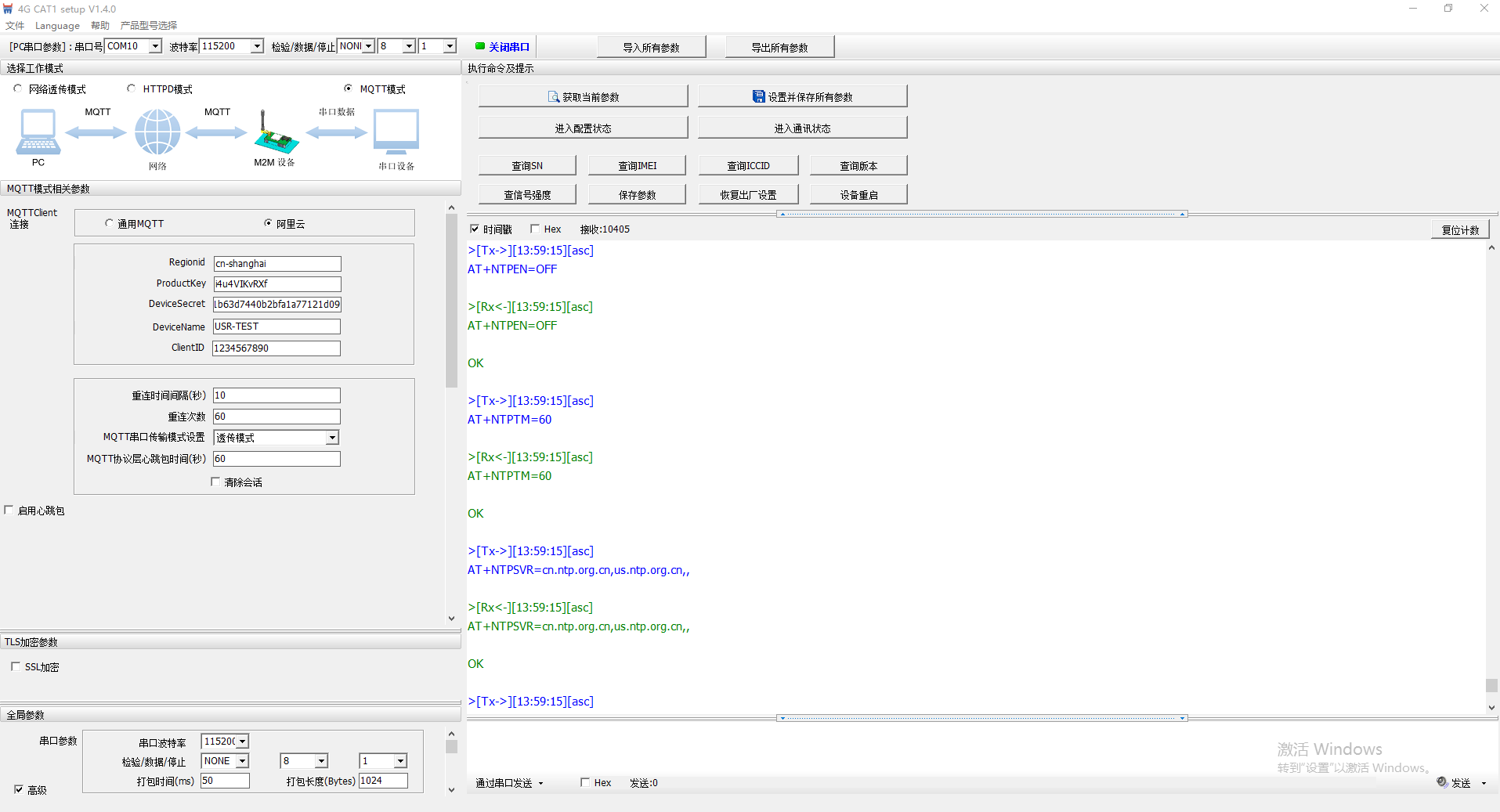
4、设置MQTT模式参数
(1)选择MQTT模式,选择阿里云
(2)设置设备证书信息
Regionid地域代码填写cn-shanghai
ProductKey产品密钥填写对应阿里云平台设备的i4u4VIKvRXf
DeviceSecret设备密码填写对应阿里云平台设备的d648df491b63d7440b2bfa1a77121d09
DeviceName设备名称填写对应阿里云平台设备的USR-TEST
ClientID设备客户端ID填写和阿里云设备不一样的ID
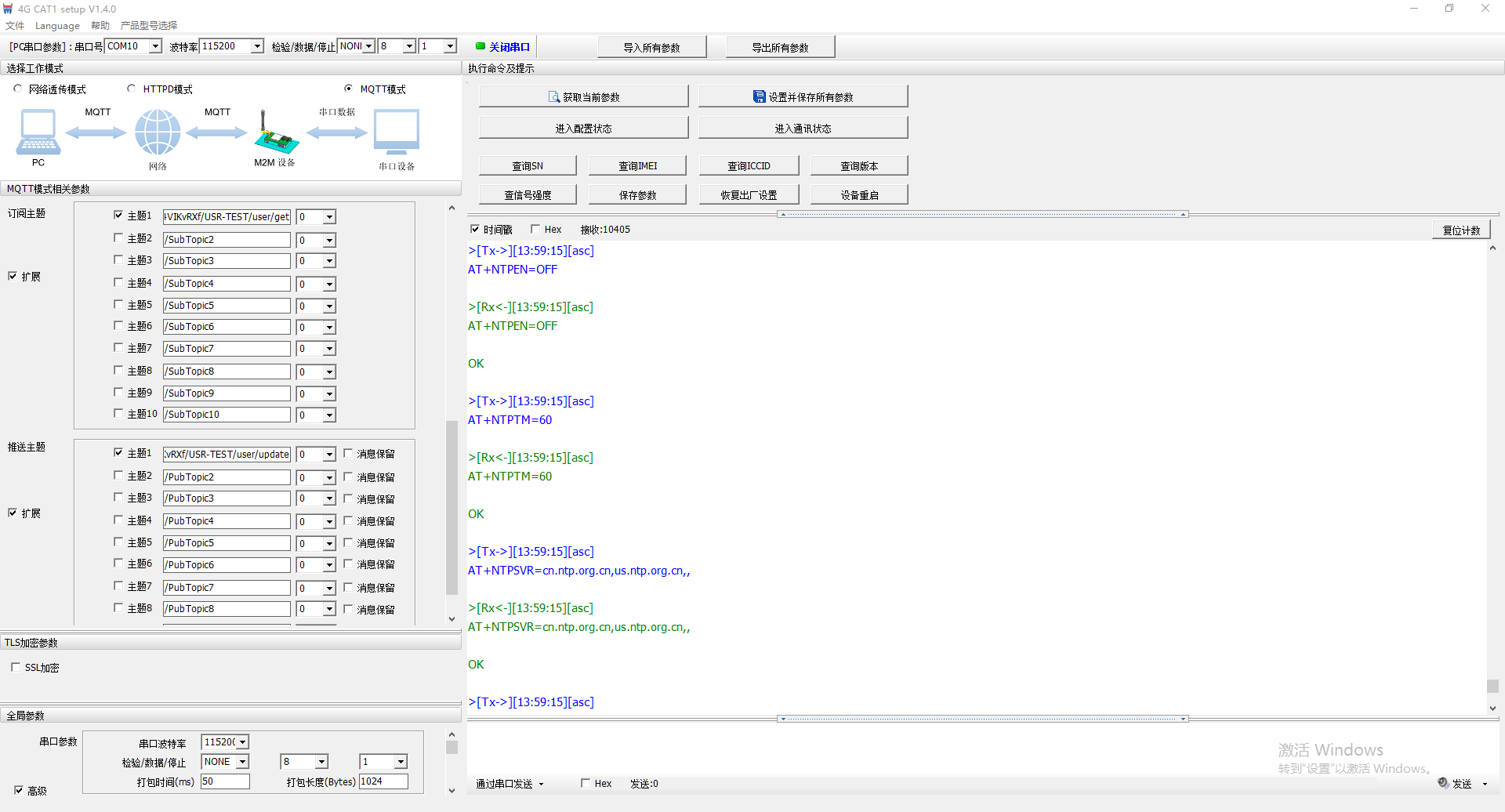
(3)设置订阅主题和推送主题
将订阅的主题/i4u4VIKvRXf/USR-TEST/user/get填写到USR产品订阅主题配置中去;
将发布的主题/i4u4VIKvRXf/USR-TEST/user/update填写到USR产品推送主题配置中去;
5、设置软件点击设置并保存所有参数
6、设置软件点击关闭串口
五、MQTT连接阿里云功能调试
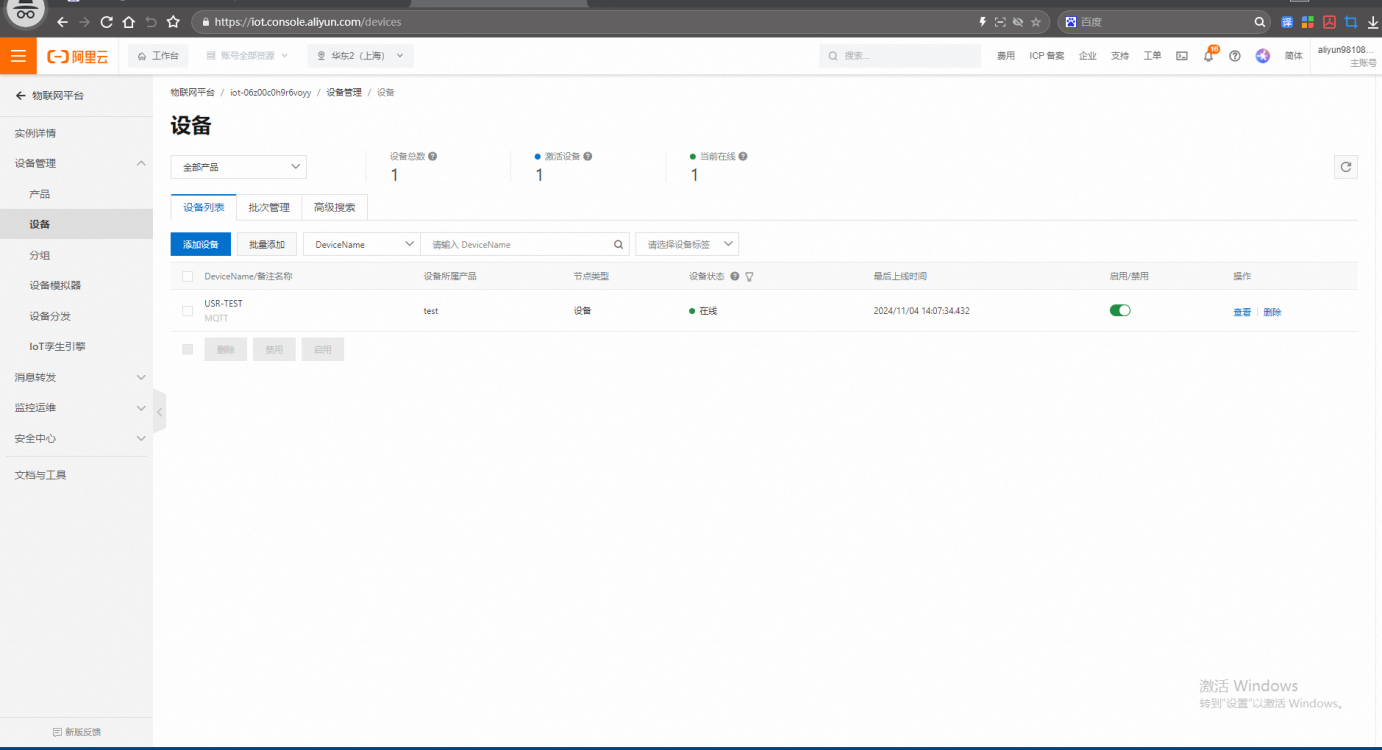
1、查看阿里云设备状态在线
USR产品 设置完MQTT连接阿里云参数,联网正常,在阿里云平台可以看到设备状态是在线。
2、数据订阅测试
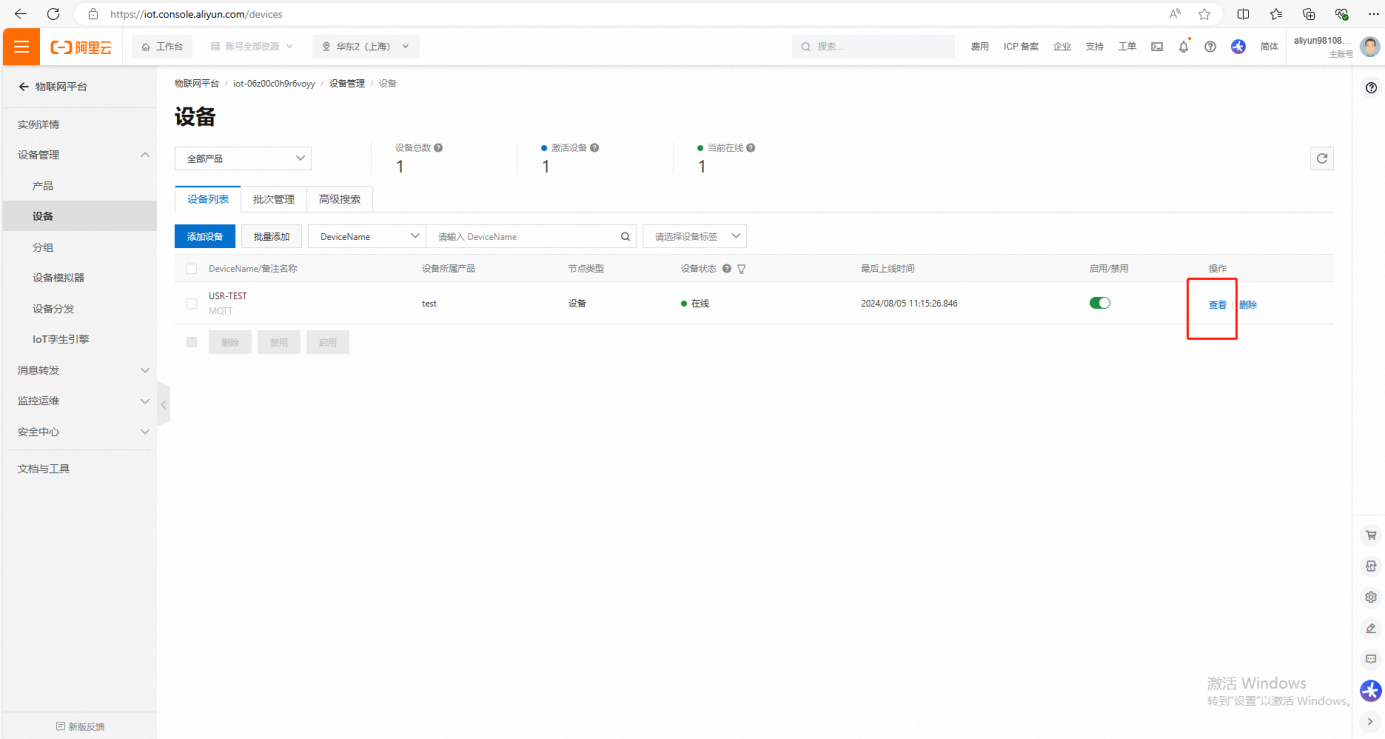
(1)点击设备,点击查看
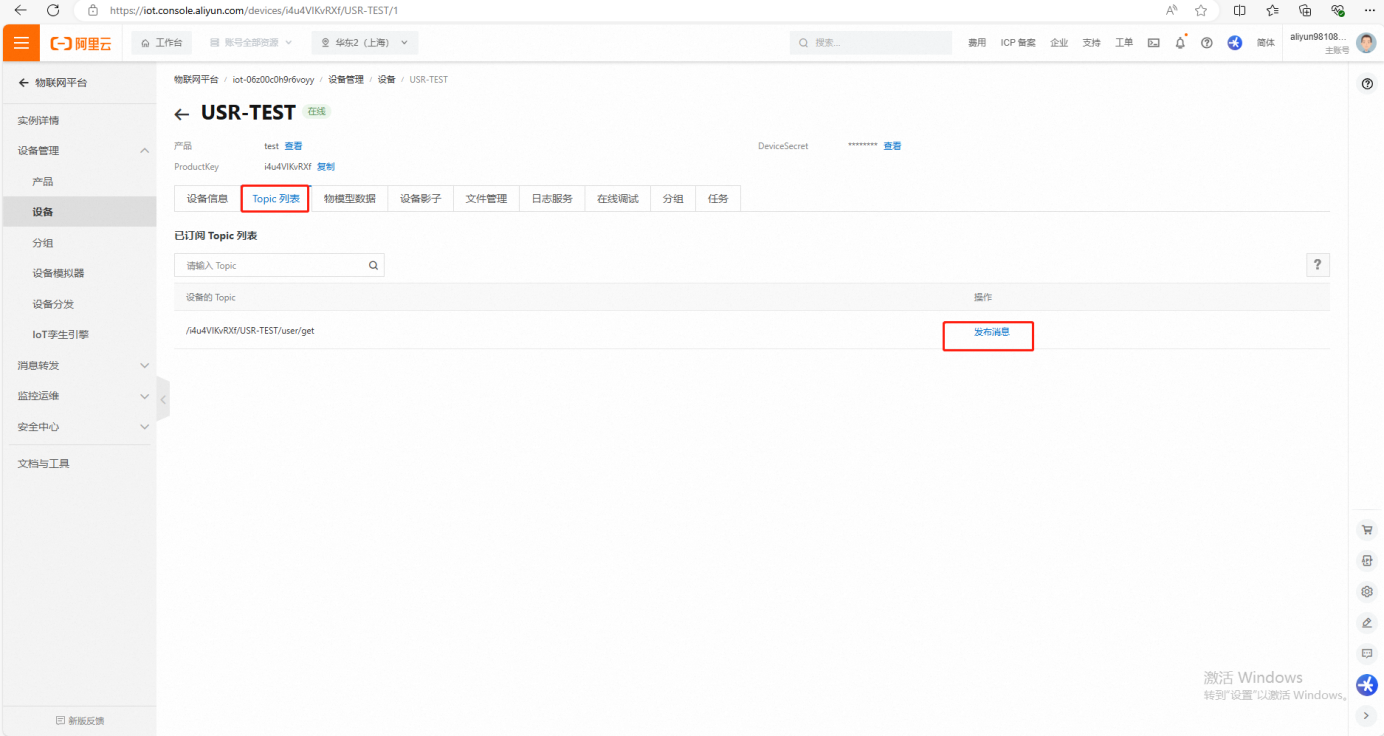
(2)点击Topic列表,点击发布消息
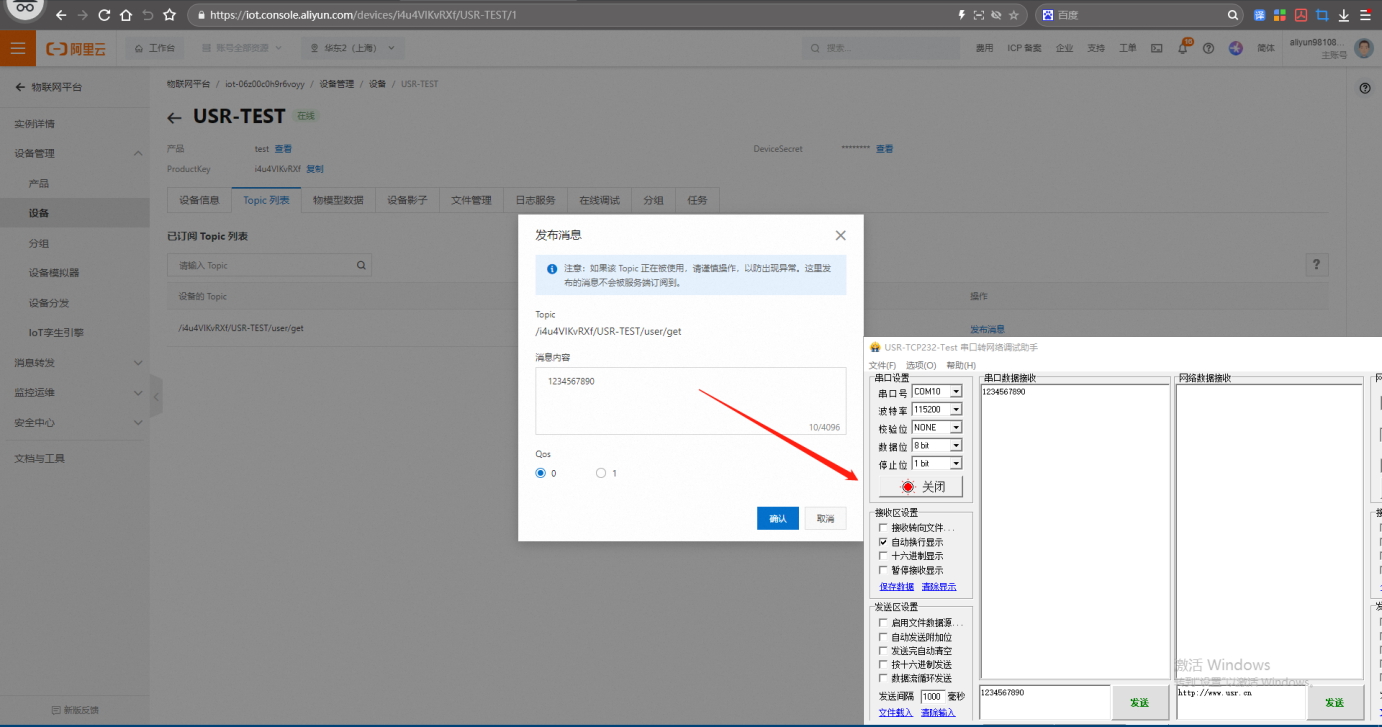
(3)使用阿里云平台发布的消息1234567890,被USR产品订阅到,并通过USR-G770串口发给串口端,串口助手接收到阿里云下发的数据1234567890。
2、数据发布测试
(1)点击监控运维,点击日志服务,选择产品test
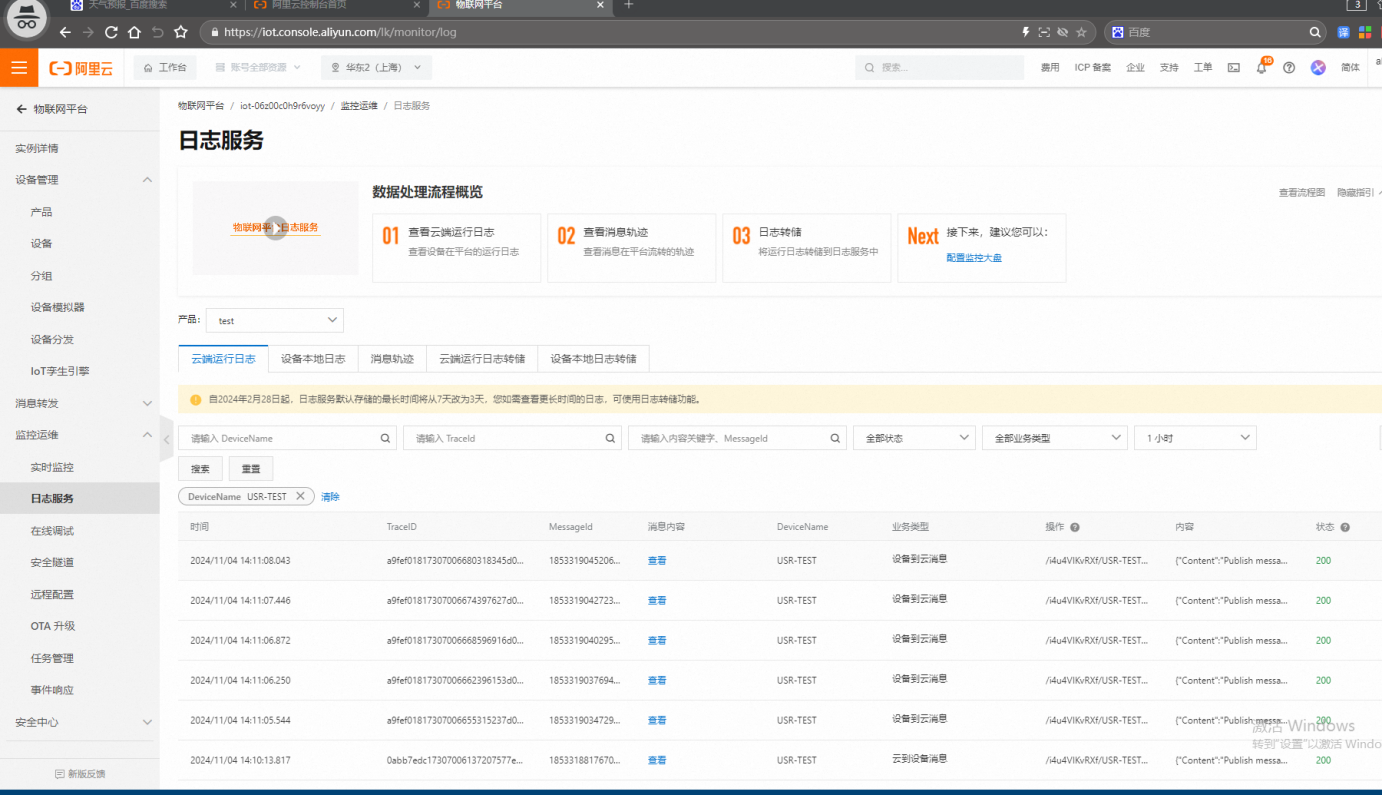
(2)USR-G770使用串口助手发送数据1234567890,发送完成之后,我们在阿里云平台可以通过日志服务,点击查看,看到USR产品串口发到阿里云的数据1234567890。
编写人:金志方 编写日期:2024-11-05
审核人:金志方 审核日期:2024-11-05
订正版本:V1.0 订正内容:初稿



-20250623144437.png)
