



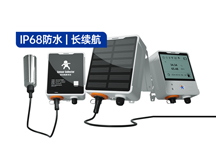




USR-G770 套接字功能示例
一、资料下载
USR-G770 说明书:https://www.usr.cn/Download/1474.html
DR15X&DR5X2&G770标准AT指令集:https://www.usr.cn/Download/984.html
USR-G770 设置软件:https://www.usr.cn/Download/1475.html
【PC端调试工具】网络调试助手 串口调试助手二合一https://www.usr.cn/Download/27.html
二、硬件连接
1、所需物品
USR-G770 产品 1台
12V电源适配器 1个
USB-RS485串口线 1条
笔记本电脑 1台
2、硬件连接
USR-G770 的485串口接USB-RS485串口线到电脑USB口,然后产品接12V电源适配器上电。
电脑下载并打开 USR-G770设置软件,安装串口助手软件。
3、查看端口号
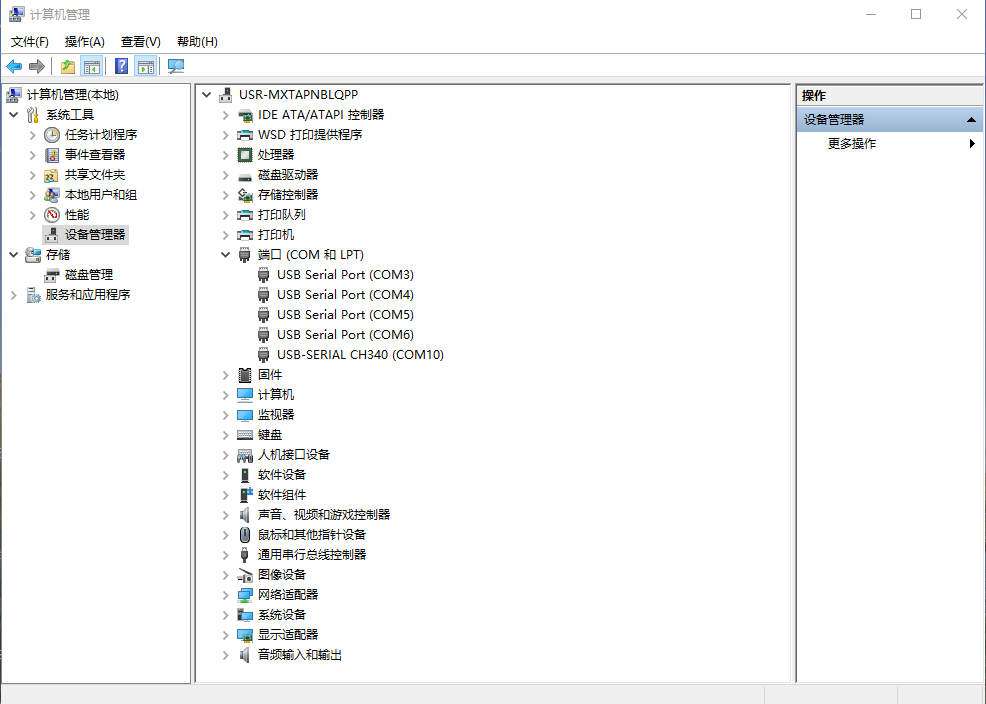
电脑鼠标点击计算机管理,右击,点开设备管理器,点击端口,查看接USR-G770的USB-RS485串口线COM口号,COM10。
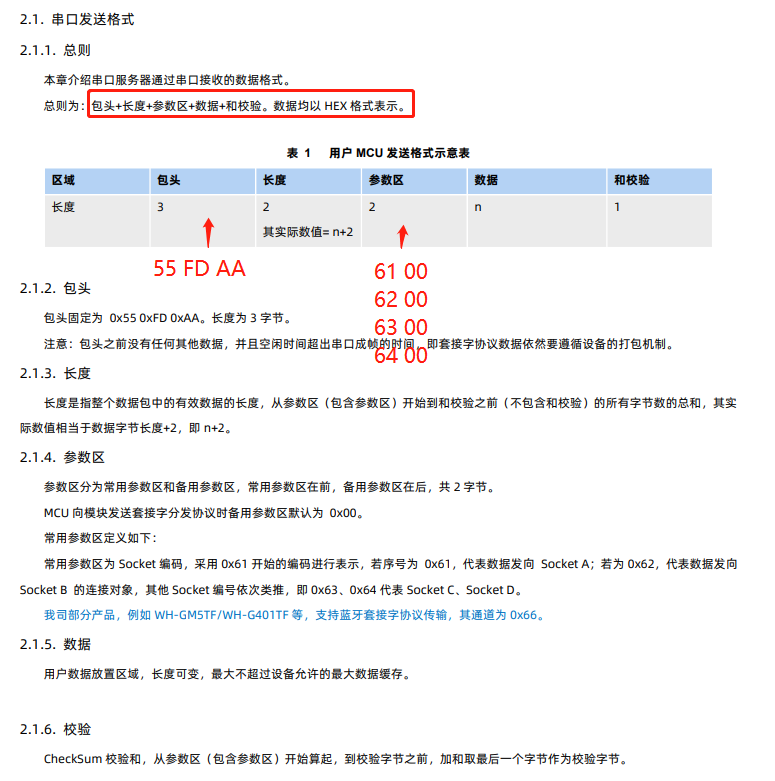
4、套接字分发功能原理图
(1)串口发送格式
总则为:包头+长度+参数区+数据+和校验。数据均以 HEX 格式
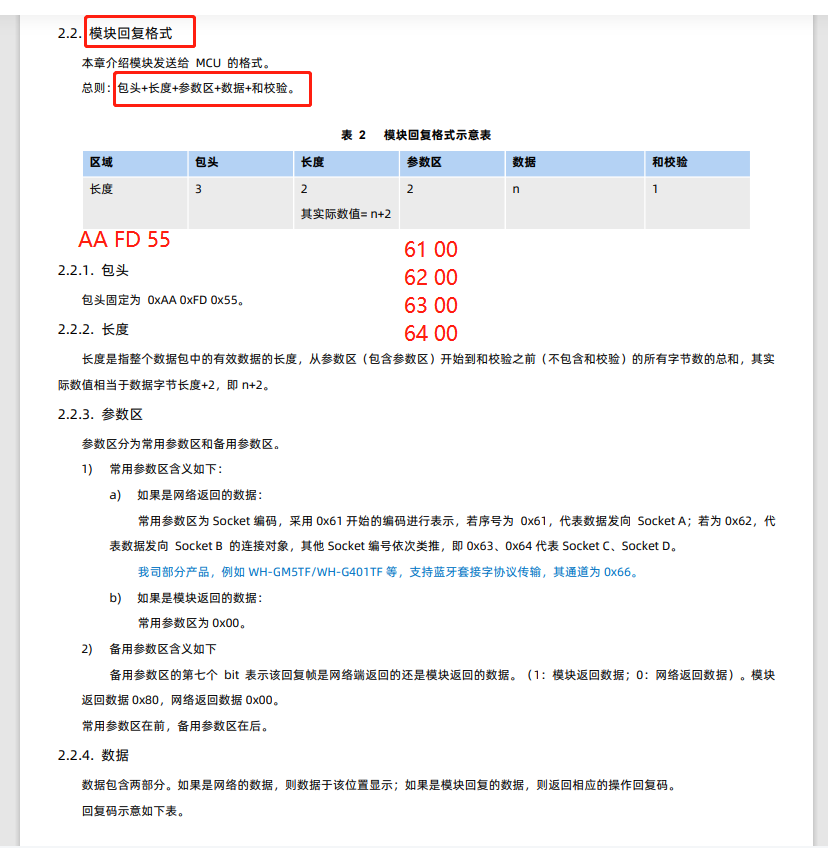
(2)模块回复格式
总则:包头+长度+参数区+数据+和校验。
三、USR-G770参数设置
1、打开USR-G770设置软件
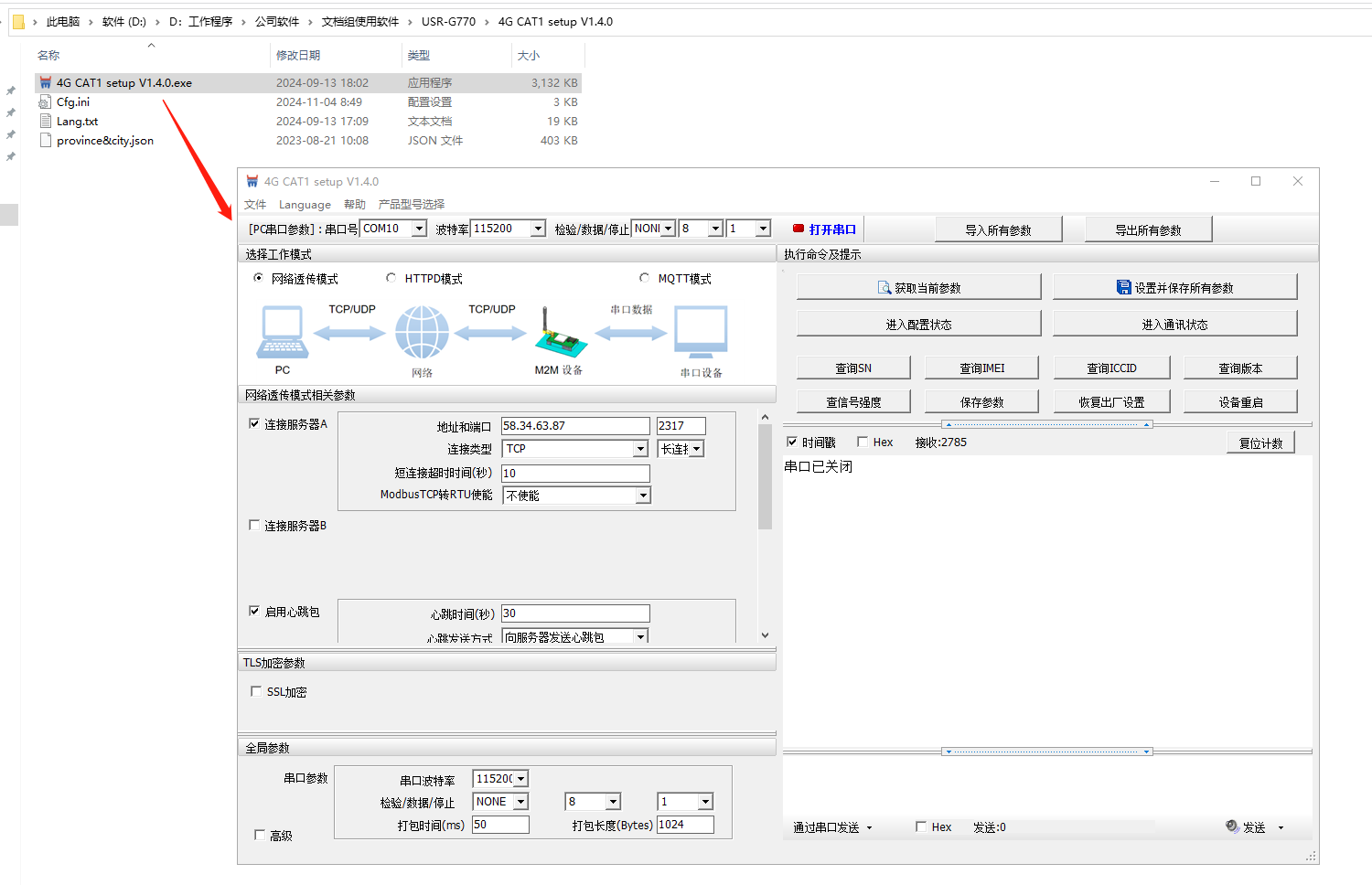
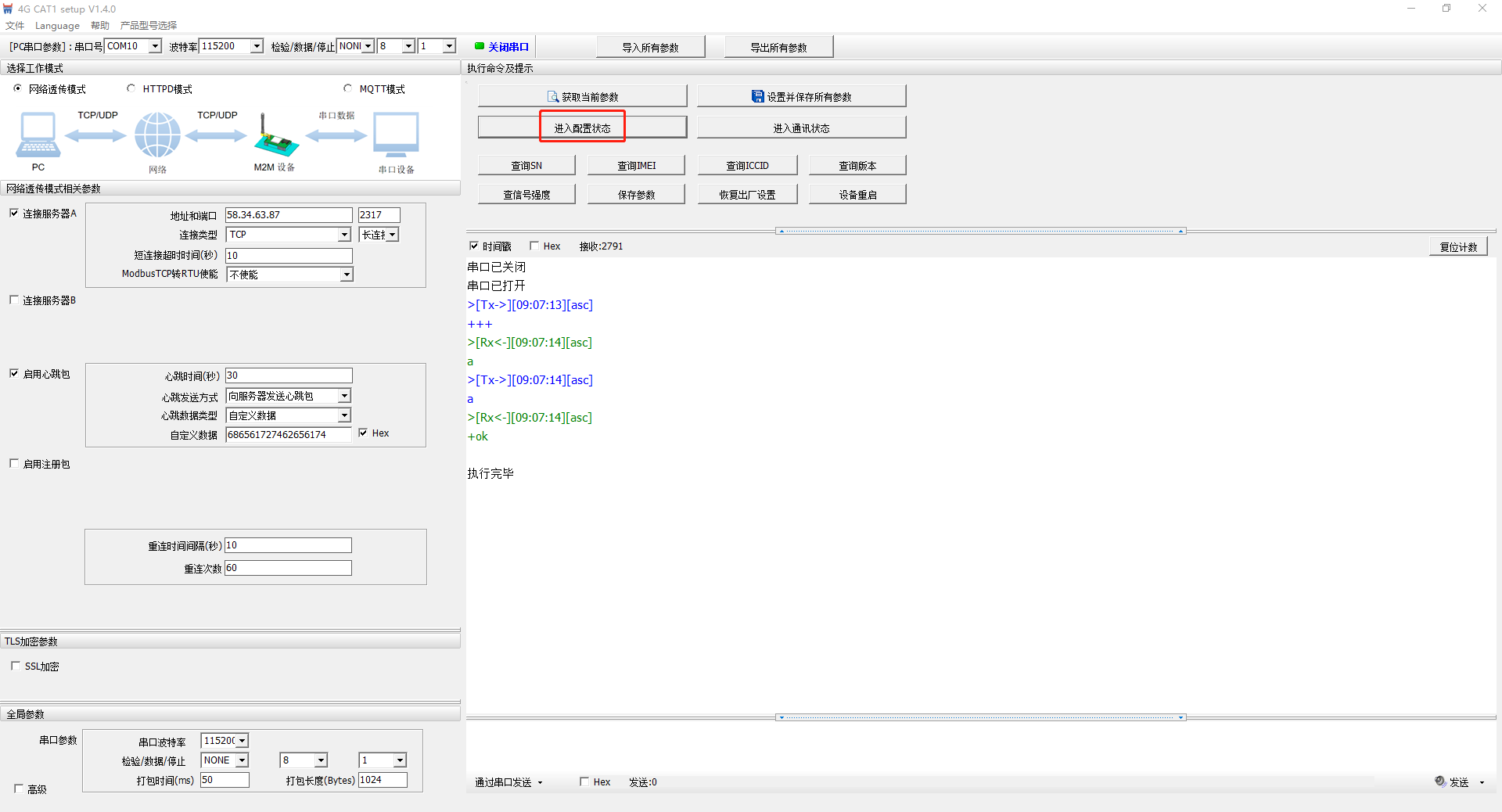
2、打开串口,点击进入配置状态
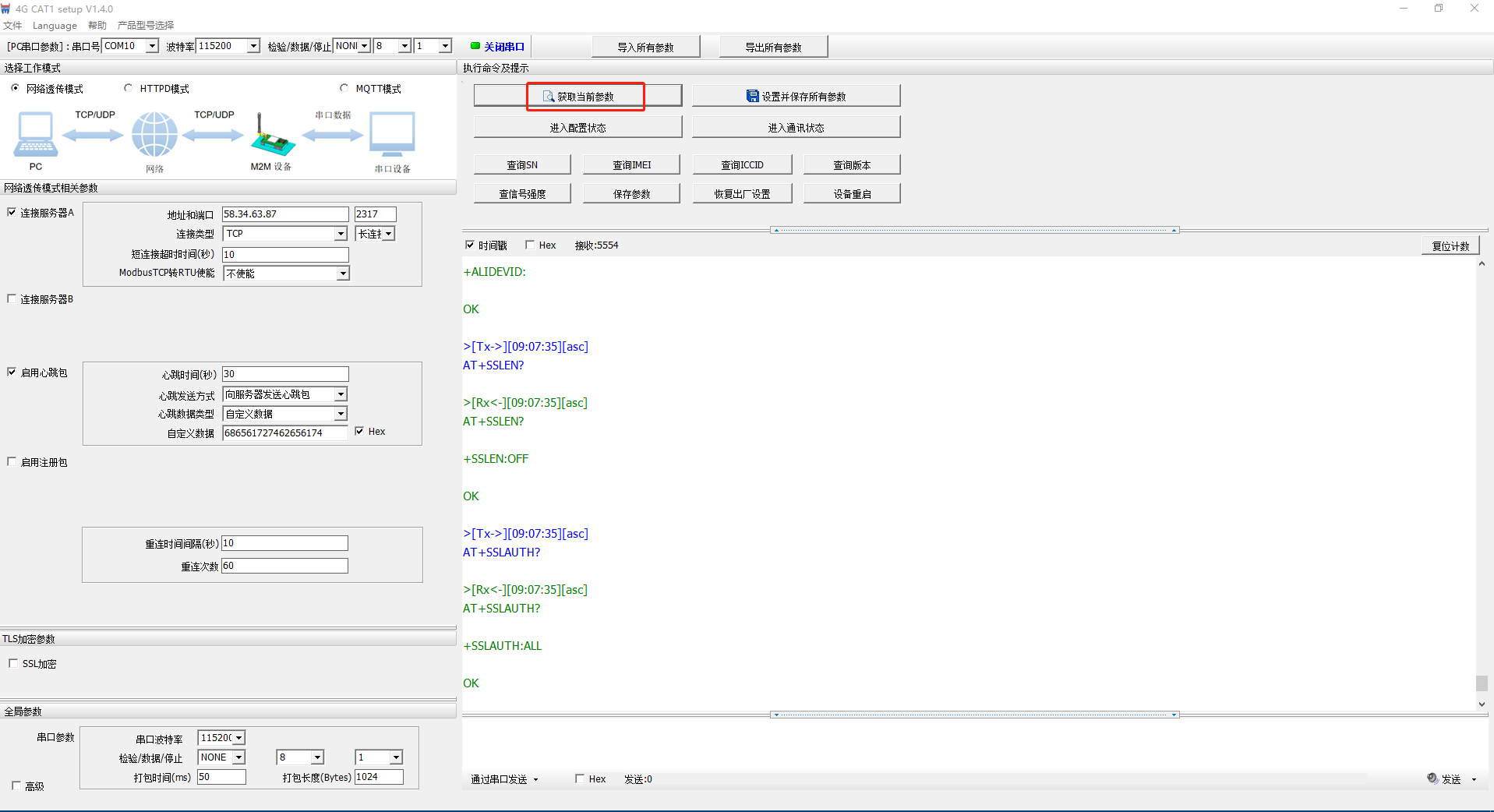
3、点击获取当前参数
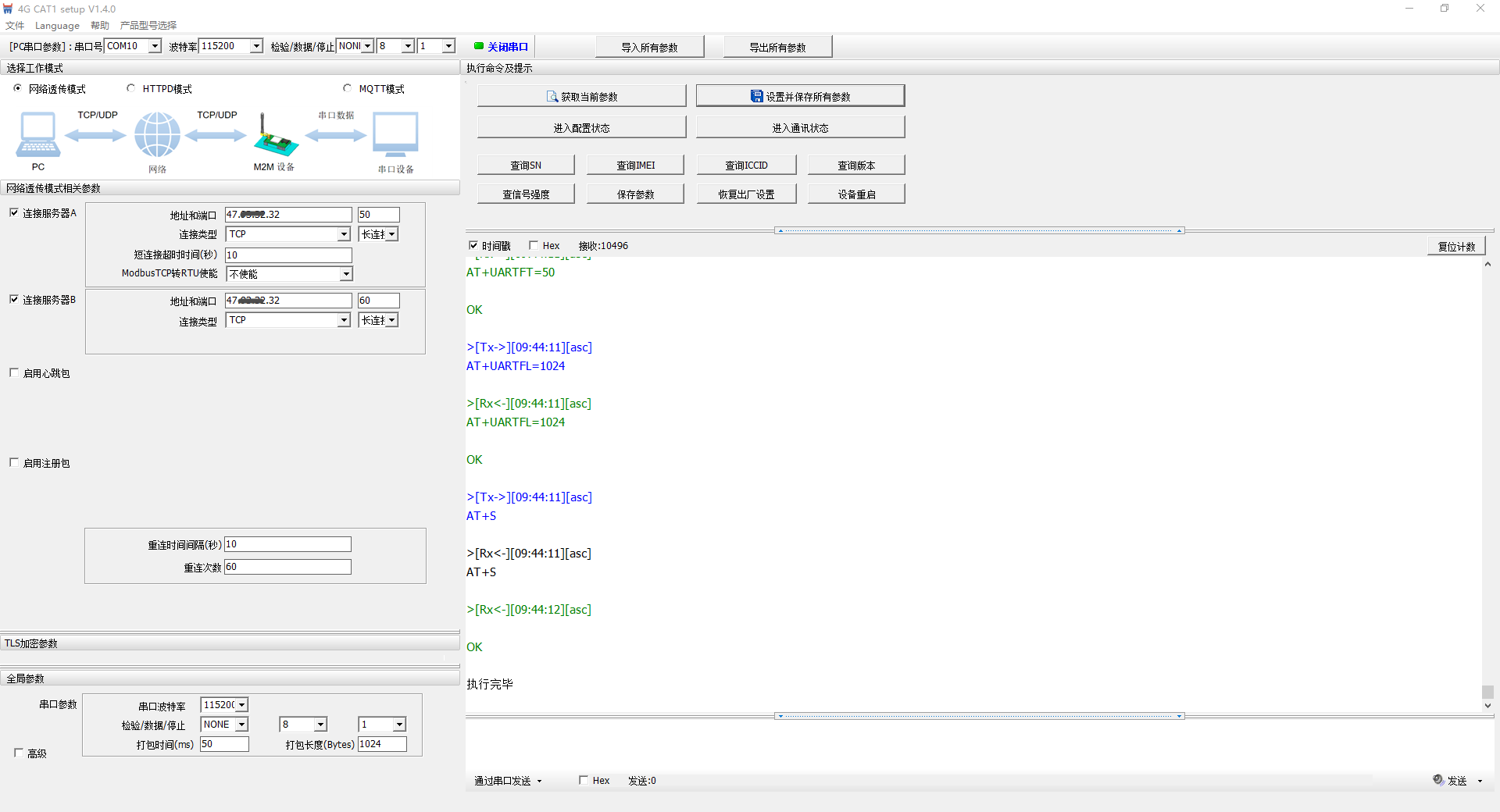
4、开启2个服务器,设置服务器地址和端口参数,点击设置并保存所有参数
2个服务器地址都是同一个测试服务器地址,端口号不同,分别是服务器A连接的端口用50,服务器B连接的端口用60,点击设置并保存所有参数。
5、串口再次进入配置状态,用AT指令AT+SDPEN=ON开启套接字分发功能,再AT+S保存配置并重启。
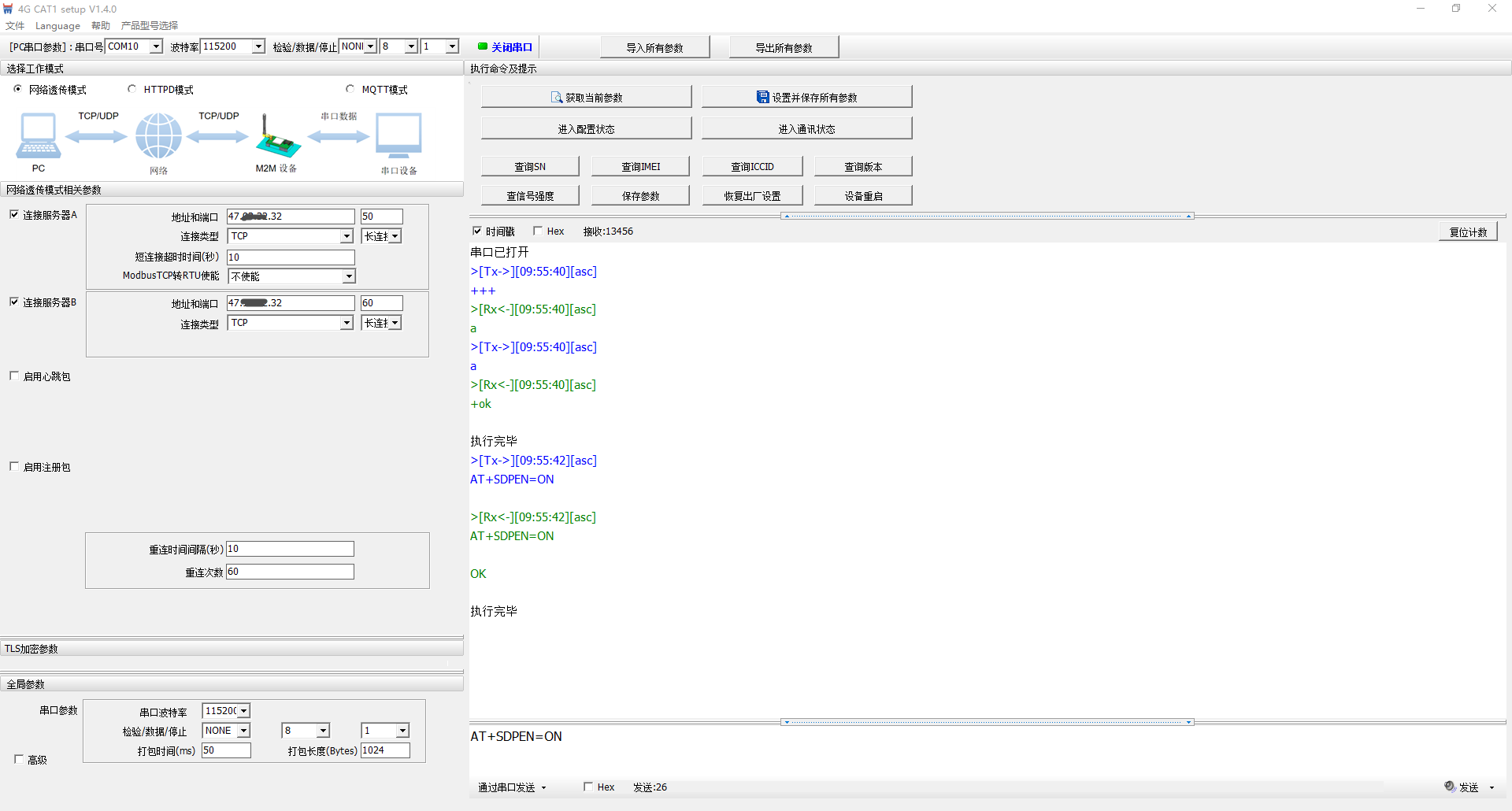
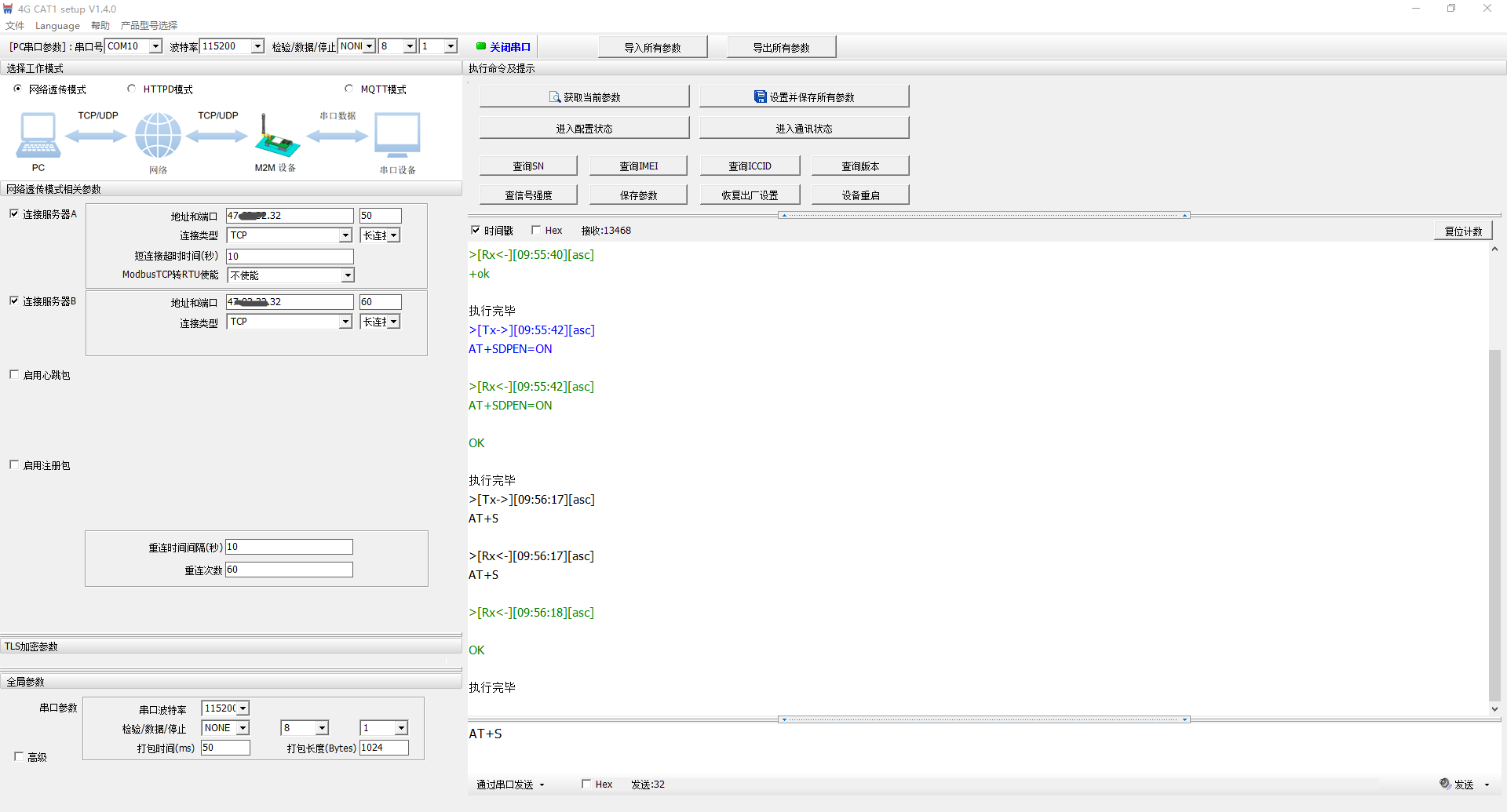
6、设置软件点击关闭串口
四、套接字分发功能调试
1、登录远程服务器,打开2个网络助手,分别使用2个端口50、60,点击连接。USR-G770会和2个网络助手建立TCP连接。
2、服务器A测试套接字分发
串口向服务器A发送数据
按照规则计算,得出向服务器A(参数区用61 00)发送数据CC的HEX格式是:
55 FD AA 00 03 61 00 CC 2D
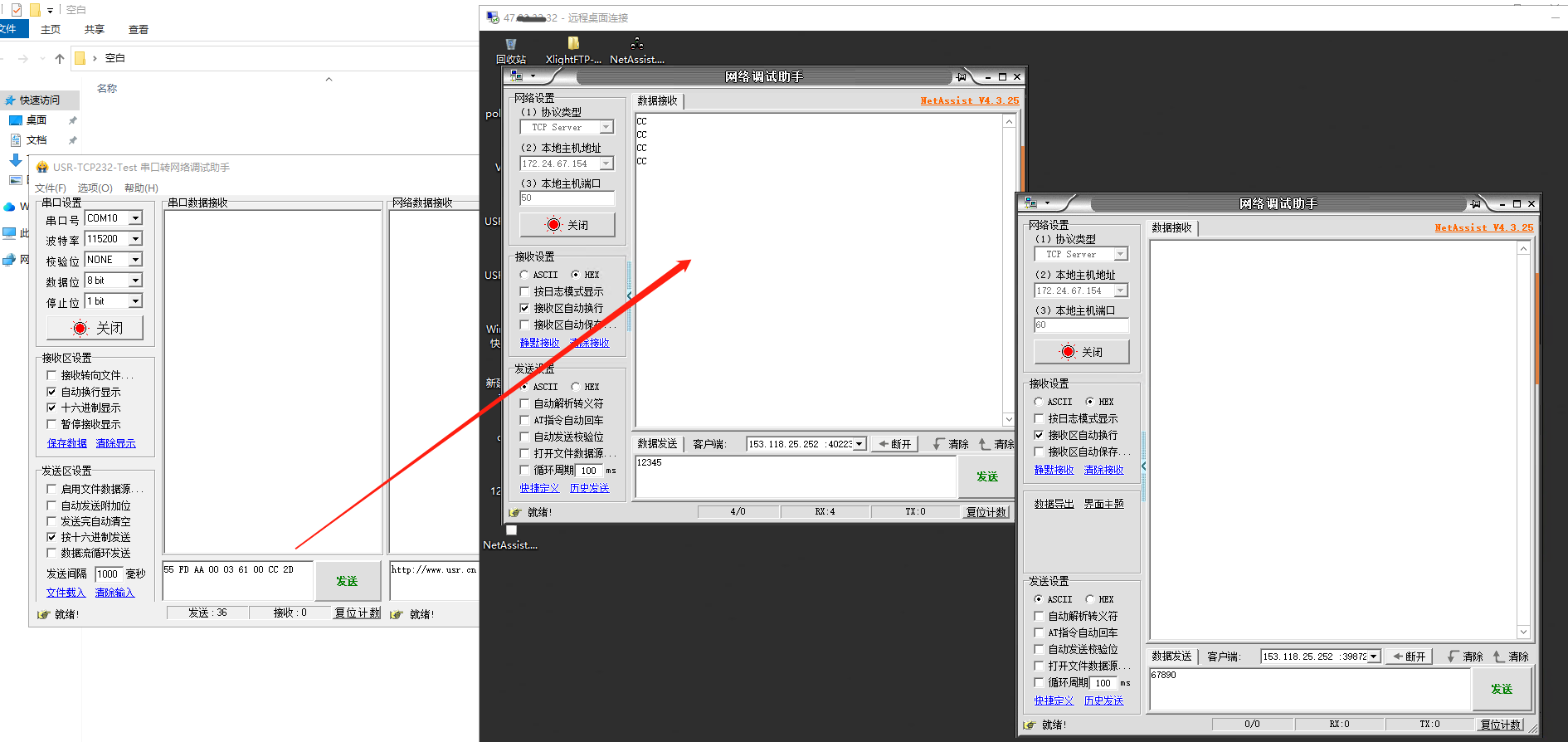
3、服务器B测试套接字分发
串口向服务器B发送数据
按照规则计算,得出向服务器B(参数区用62 00)发送数据DD的HEX格式是:
55 FD AA 00 03 62 00 DD 3F
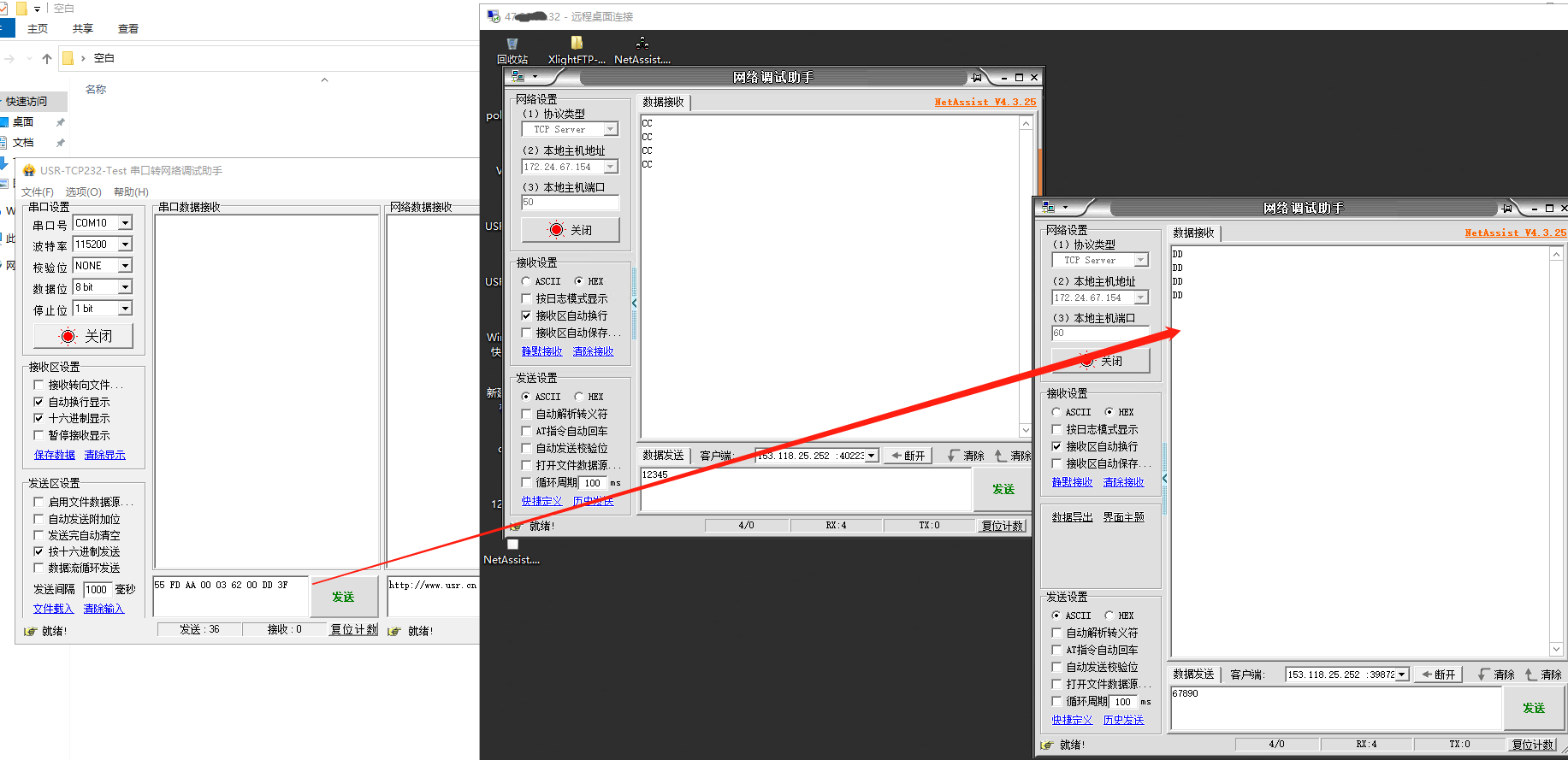
五、关闭套接字分发功能方法
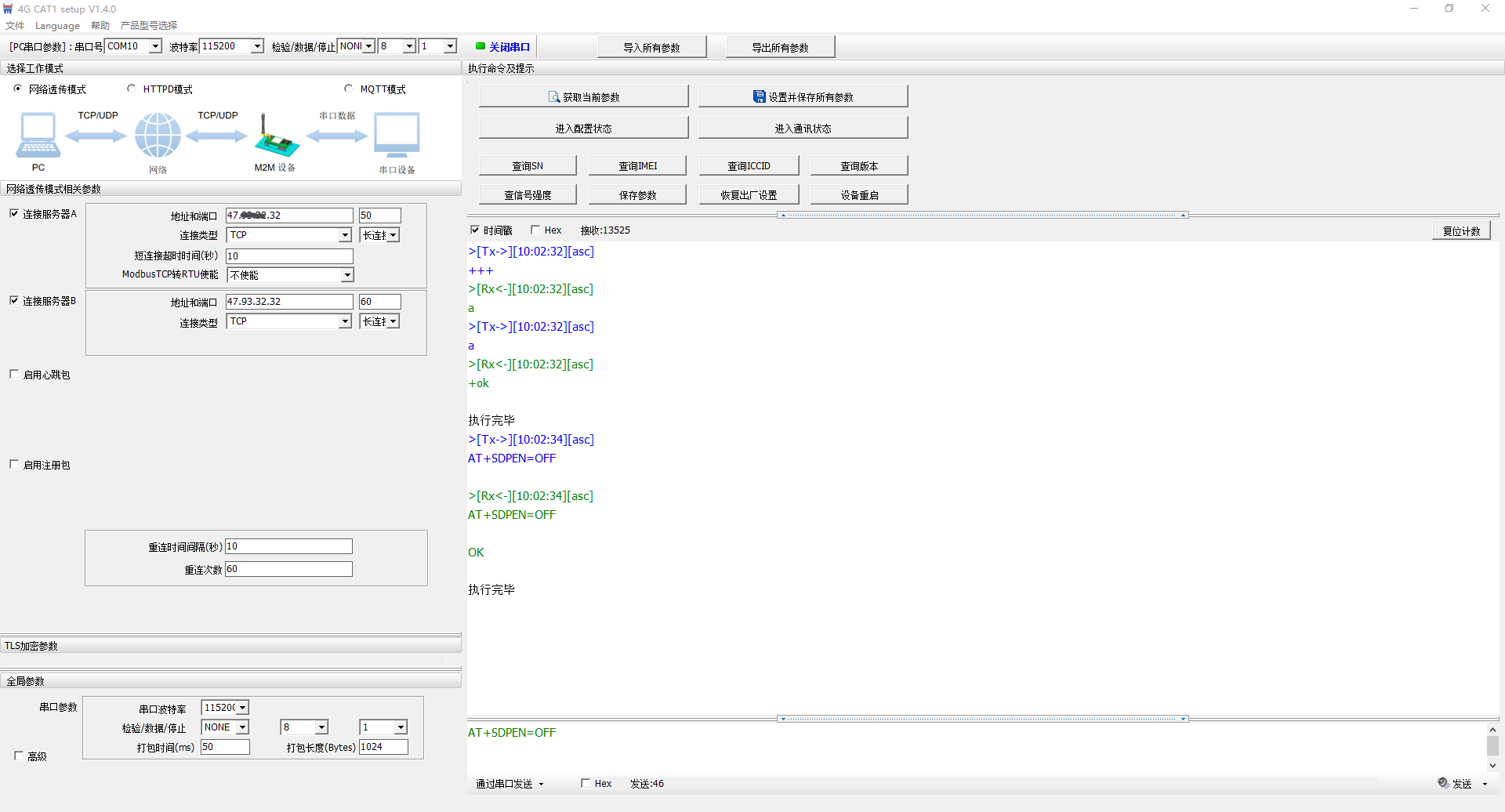
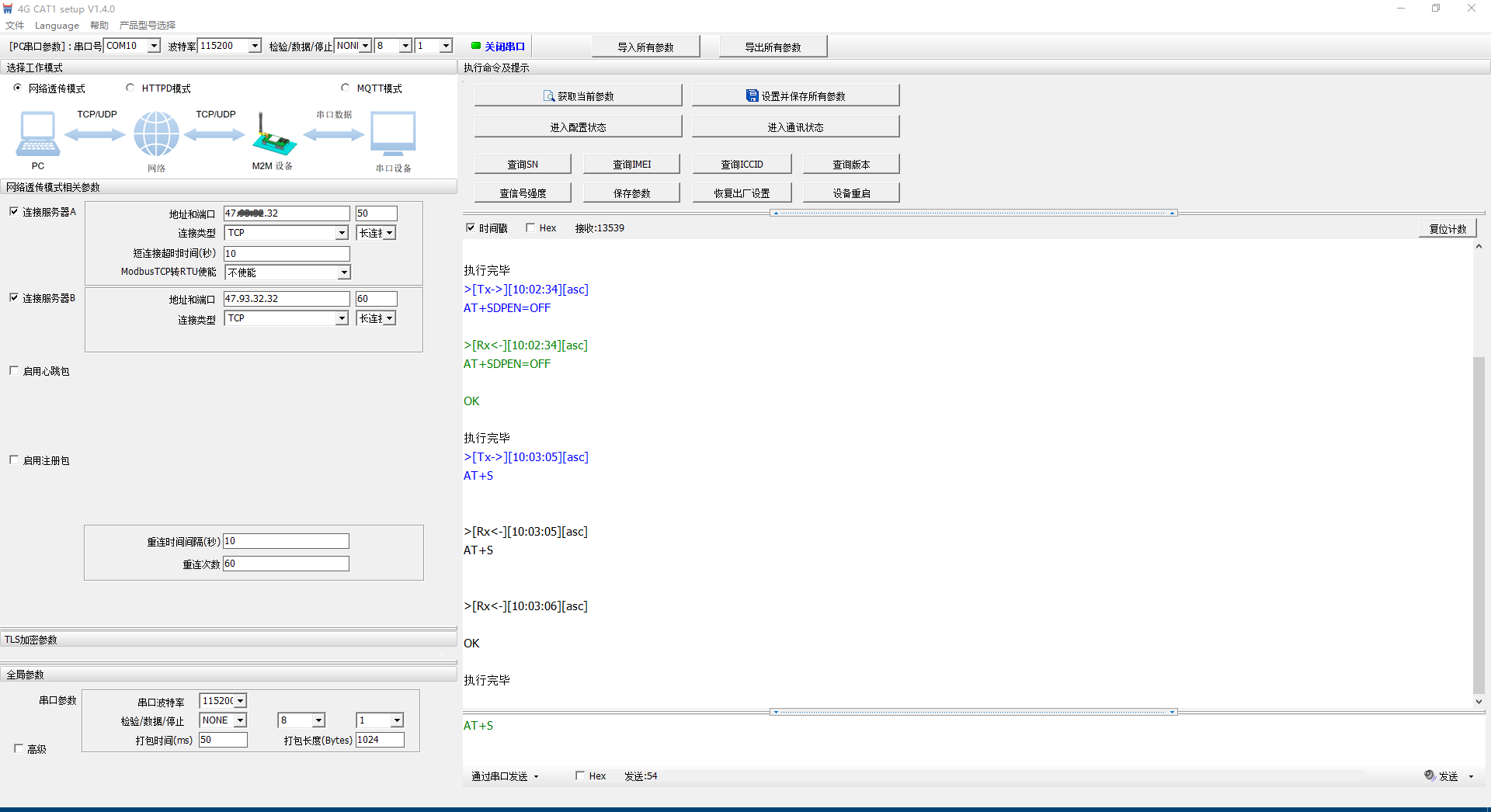
1、设置软件串口进入配置状态,用AT指令AT+SDPEN=OFF关闭套接字分发功能。发送AT+S保存配置并重启。
注:发送的AT指令后面带回车换行发送。
编写人:金志方 编写日期:2024-11-05
审核人:金志方 审核日期:2024-11-05
订正版本:V1.0 订正内容:初稿



-20250623144437.png)
